For the complete documentation index, see llms.txt. This page is also available as Markdown.

Atajos de teclado

Consulta y personaliza los atajos de teclado de Anytype.

El sistema de atajos de Anytype se puede personalizar por completo. Casi todos los atajos de teclado se pueden reasignar, muchas acciones admiten dos combinaciones de teclas a la vez y puedes importar o exportar tu configuración de atajos para compartirla con otros dispositivos o compañeros de equipo.

Esta página se ocupa de los atajos más habituales y su personalización.

Cómo ver los atajos de teclado

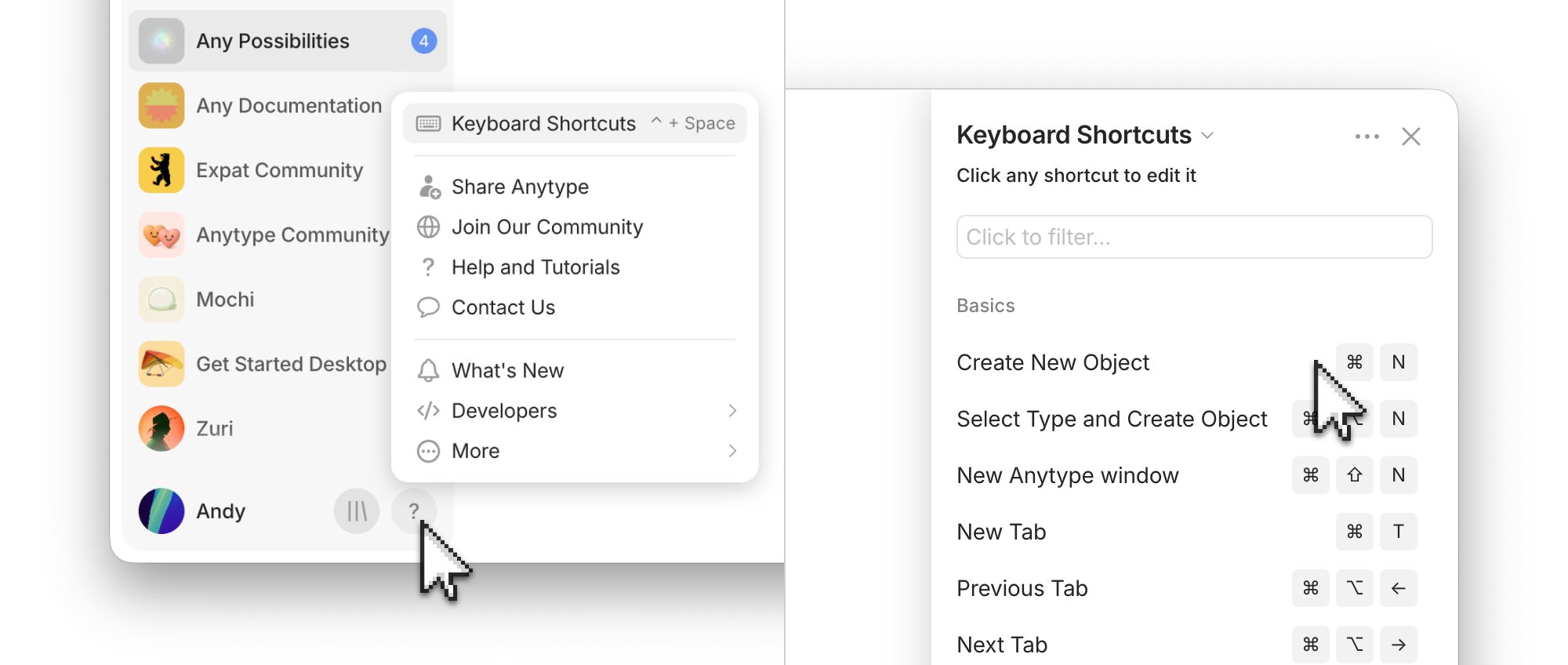
Haz clic en ? (el icono de ayuda) en la esquina inferior izquierda de la aplicación y selecciona Atajos de teclado. Se abrirá un panel con los atajos agrupados por categoría.

También puedes asignar un atajo a este panel, de modo que puedas abrirlo desde cualquier lugar con un solo gesto.

Sugerencias de atajos

Atajo
Descripción

Barra lateral del arca y del canal

Crea un modo de concentración para evitar distracciones.

Copiar enlace

Obtén rápidamente el enlace de un objeto.

Nueva pestaña

Abre tantas pestañas cuantas quieras.

Cerrar pestaña

Cierra rápidamente tus pestañas.

Búsqueda

Encuentra rápidamente lo que buscas.

El atajo concreto depende de la plataforma de tu dispositivo. Abre los atajos de teclado para ver los que existen por defecto.

Atajos personalizables

La mayoría de los atajos se pueden reasignar. Algunos son fijos, como Esc para cerrar una ventana emergente, por seguridad. Los demás atajos son personalizables, en general.

Para reasignar un atajo:

  1. Pasa el cursor sobre tu imagen de perfil > ? (Ayuda) > Atajos de teclado

  2. Busca la acción que quieres reasignar.

  3. Haz clic en el campo del atajo existente (o en el campo vacío de las acciones sin asignar).

  4. Pulsa la nueva combinación de teclas.

  5. El cambio se guarda al instante.

Combinaciones dobles

Algunas acciones admiten dos atajos distintos. Esto puede ser útil en varias situaciones:

  • cuando quieres un atajo estilo Mac y otro estilo Windows para la misma acción;

  • cuando quieres tanto un atajo de tecla única como una combinación de teclas;

  • cuando otros miembros del equipo tienen distintos hábitos.

Para estos casos, el panel de atajos muestra dos espacios; puedes rellenar solo uno o los dos.

Importar y exportar asignaciones de atajos

Puedes guardar toda tu configuración de atajos en un archivo:

  1. Imagen de perfil > ? (Ayuda) > Atajos de teclado > menú de tres puntos

  2. Exportar asignación de atajos

  3. Importar asignación de atajos

Diferencias entre plataformas

Anytype funciona en macOS, Windows y Linux. La mayoría de los atajos usan Cmd en macOS y Ctrl en Windows / Linux (el panel muestra el símbolo correspondiente a tu sistema operativo). Algunos atajos específicos de cada plataforma:

  • Windows: Alt abre el menú del sistema (una convención exclusiva de Windows)

  • macOS: Cmd + Q cierra la aplicación por completo

  • Linux: Ctrl + Q cierra la aplicación por completo

Notas

Memoriza primero los tres principales. Cmd/Ctrl + K (búsqueda), / (menú de barra) y @ (mención) cubren la mayor parte de lo que haces. Acostúmbrate a estos y habrás reducido el 80 % del tiempo de navegación.

Reasigna Bloq Mayús si no lo usas. Un truco habitual de usuarios avanzados: reasigna Bloq Mayús a algo útil a nivel de sistema operativo (Esc o un modificador) y luego usa la personalización de Anytype para asignar Bloq Mayús + (cualquier letra) como atajo «global de Anytype» para abrir la búsqueda o crear notas.

Last updated

Was this helpful?