> For the complete documentation index, see [llms.txt](https://doc.anytype.io/anytype/llms.txt). Markdown versions of documentation pages are available by appending `.md` to page URLs; this page is available as [Markdown](https://doc.anytype.io/anytype/espanol/colaborar/discussions.md).
# Debates
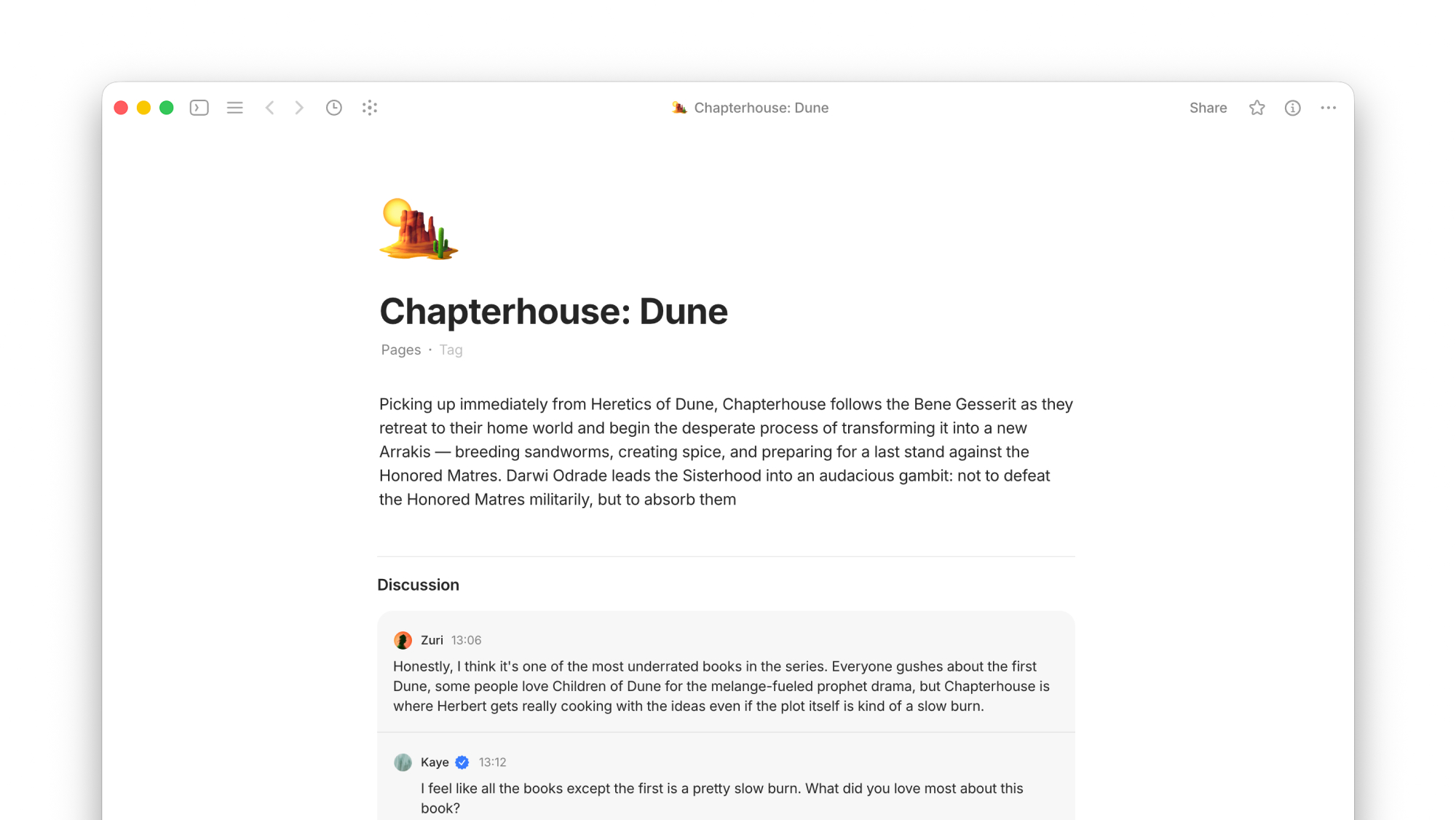
Un **debate** es un hilo de comentarios asociado a un objeto. En lugar de cambiar a un chat para hablar sobre una página, tarea o documento, publicas comentarios justo donde estás trabajando y la conversación queda vinculada a ese objeto para siempre.
Los debates pueden servir para colaborar, pero también como apéndice de uso personal. Son muy útiles para adjuntar notas y archivos a un objeto sin incluirlos en contenido principal.
## Qué significa esto
Cuando el debate se mantiene junto al trabajo, su contexto siempre está claro. Una pregunta de revisión, una decisión que se tomó hace tres meses, un rápido «¡yo lo veo bien!»...: todo queda asociado al objeto correspondiente. Cuando alguien abra ese objeto, podrá ver la conversación que le dio forma.
Esa es la diferencia entre un debate y un chat: los chats son secuencias de mensajes organizadas por temas o personas, mientras que los debates están asociados a un objeto concreto.
## Cómo funciona
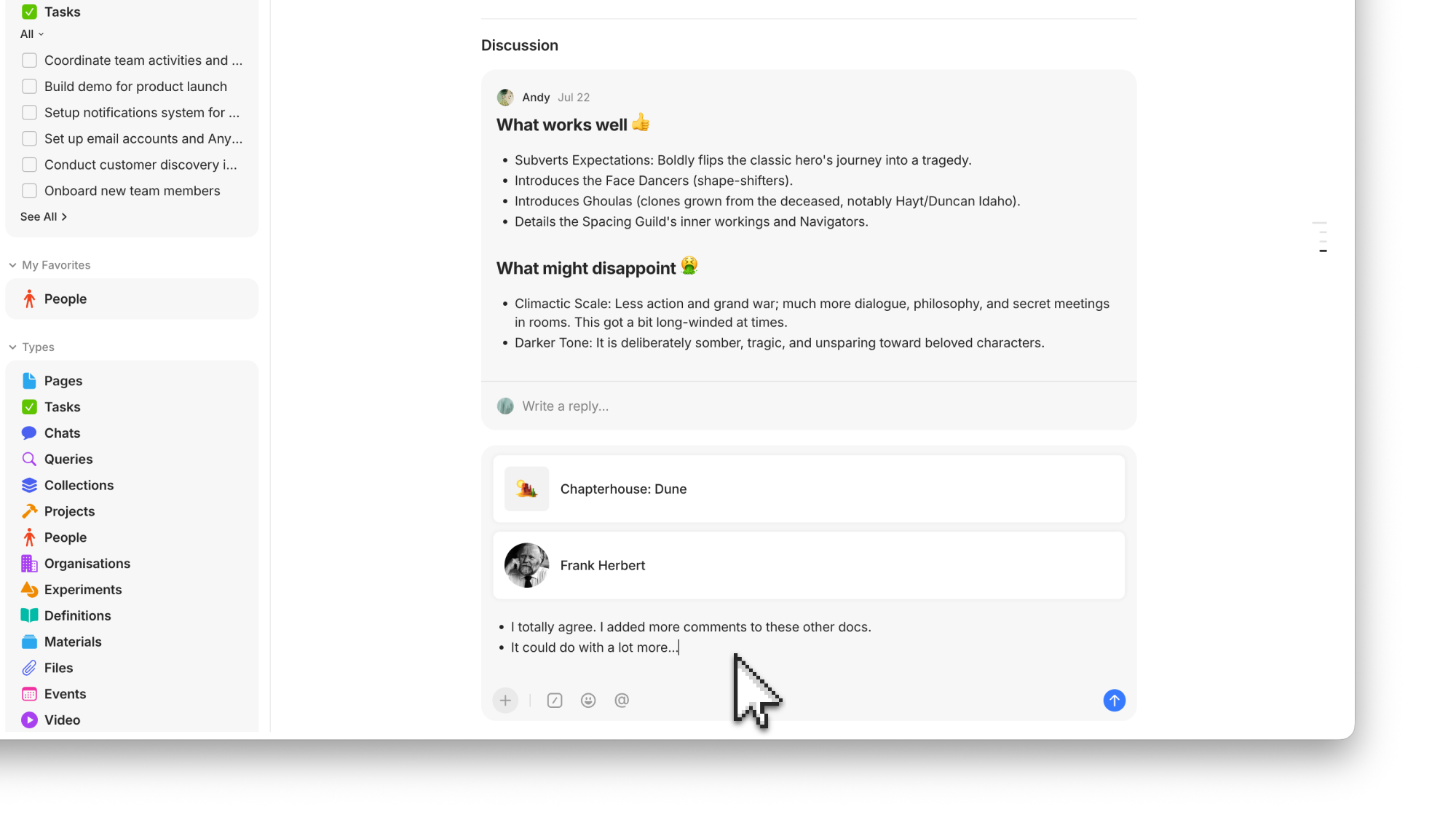
Cada objeto incluye su propio debate, que admite contenido con los mismos formatos que el editor, no solo texto simple. El debate puede contener:
* adjuntos (archivos, imágenes, incrustaciones),
* enlaces a otros objetos y menciones con `@`,
* formato de texto (negrita, cursiva, listas),
* casillas para llevar un seguimiento de acciones en la conversación,
* bloques de código con resaltado de sintaxis.
Puedes modificar tus propios mensajes, reaccionar con emojis y responder a mensajes concretos para crear hilos de conversación.
## Cómo iniciar un debate
1. Abre cualquier objeto.
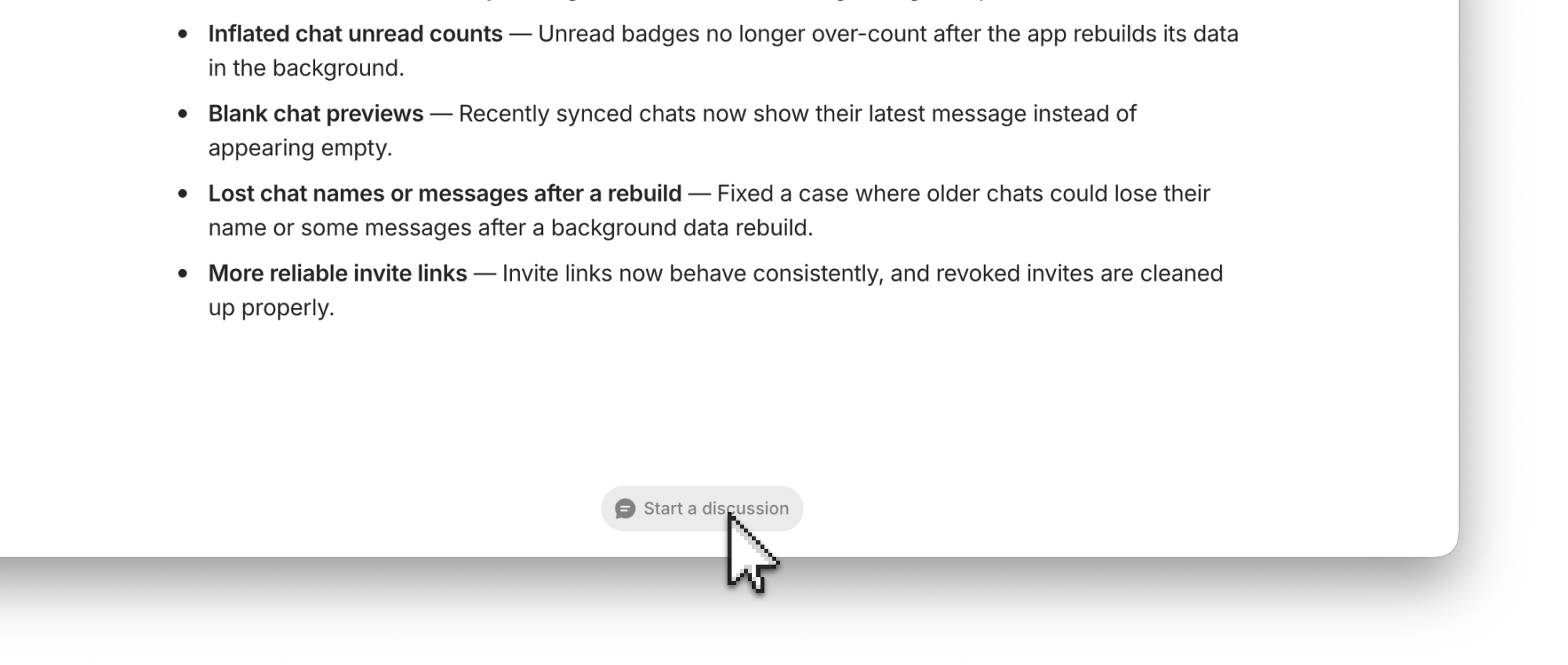
2. Haz clic en el botón **Debate** de la parte inferior del objeto.
3. Escribe tu mensaje en el cuadro que aparece abajo.
4. Pulsa Entrar o `Cmd/Ctrl + Entrar`, según hayas elegido en tus preferencias de envío de mensajes.
5. El debate aparece de inmediato y se envía una notificación a los demás miembros del canal.
### Responder a un mensaje
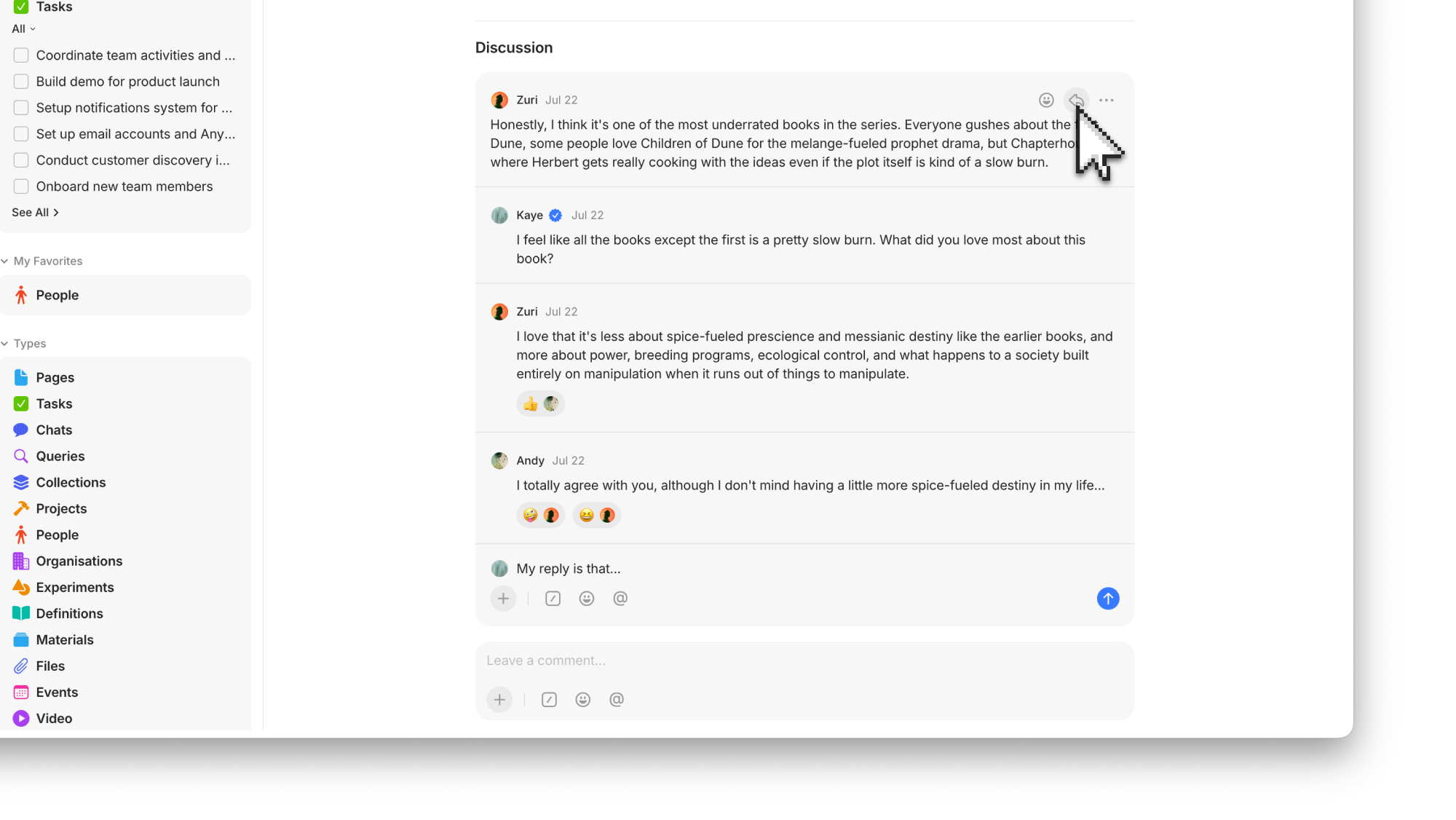
Pasa el puntero por un mensaje y haz clic en el icono de respuesta, o haz clic con el botón derecho en el mensaje y elige **Responder**. Tu respuesta se agrupa bajo el mensaje original para que el debate siga organizado aunque haya varios hilos de conversación paralelos.
### Reacciones
Pasa el puntero sobre un mensaje y haz clic en el icono sonriente para reaccionar con un emoji. Cuando varias personas reaccionen con el mismo emoji, verás un contador junto a esa reacción y podrás hacer clic para añadir o eliminar la tuya.
### Editar y eliminar mensajes
Haz clic derecho en un mensaje tuyo (o pasa el puntero y usa el menú de tres puntos) para:
* **Editar**: el mensaje sigue donde está y se marca como editado.
* **Copiar texto**: copia el contenido del mensaje en el portapapeles.
* **Eliminar**: elimina el mensaje por completo (no se puede deshacer).
### Permisos
* Los **propietarios y editores** pueden enviar mensajes, modificar los que han enviado y eliminar los suyos.
* Los **visitantes** pueden leer los debates, pero no pueden participar.
* Un debate es parte del objeto; si se elimina el objeto, el debate desaparece con él.
### Notificaciones
Por defecto, recibirás notificaciones de las respuestas y reacciones a tus mensajes. Para cambiar esto:
1. Abre el objeto que contiene el debate.
2. Haz clic en el menú de tres puntos de la esquina superior derecha.
3. Elige **Activar todo**, **Solo menciones** o **Desactivar** para el debate de ese objeto.
Tus preferencias de notificación del canal se aplican además de los ajustes de cada objeto.
## Notas
{% hint style="info" %}
**No es imprescindible la colaboración: usa la zona de debates como apéndice personal para tus documentos.** Podrás mantener notas y archivos al margen del contenido principal.
{% endhint %}
{% hint style="info" %}
**Menciona personas con @ en los debates** para que reciban una notificación. El menú @ también te permite mencionar otros objetos, que aparecen como enlaces y se pueden abrir con un clic en el mensaje.
{% endhint %}
{% hint style="info" %}
**Usa casillas para elementos que requieren revisión.** La persona que revisa puede añadir como casillas «corrige el título», «reescribe la introducción», «añade una captura de pantalla». La persona responsable puede ir marcándolas según avance el trabajo sin tener que salir del objeto.
{% endhint %}
---
# Agent Instructions
This documentation is published with GitBook. GitBook is the documentation platform designed so that both humans and AI agents can read, navigate, and reason over technical content effectively. Learn more at gitbook.com.
## Querying This Documentation
If you need additional information that is not directly available in this page, you can query the documentation by asking a question.
Perform an HTTP GET request on the following URL with the `ask` and `goal` query parameters:
```
GET https://doc.anytype.io/anytype/espanol/colaborar/discussions.md?ask=&goal=
```
`ask` is the immediate question: it should be specific, self-contained, and written in natural language.
`goal` is what the user is ultimately trying to achieve, the reason they need the answer. Sharing it helps GitBook give you a better, more relevant answer. A goal is most helpful when it describes the outcome the user wants rather than restating the question. For example, with `ask=how do I create an API token`, a goal like `automate deployments from our CI pipeline` lets GitBook tailor the answer to that use case.
The response will contain a direct answer to the question and relevant excerpts and sources from the documentation.
Use this mechanism when the answer is not explicitly present in the current page, you need clarification or additional context, or you want to retrieve related documentation sections.