> For the complete documentation index, see [llms.txt](https://doc.anytype.io/anytype/llms.txt). Markdown versions of documentation pages are available by appending `.md` to page URLs; this page is available as [Markdown](https://doc.anytype.io/anytype/espanol/crear/bookmarks.md).
# Marcadores
Guarda y organiza enlaces web como objetos completos.
Un **marcador** es un tipo de objeto especial que almacena un enlace a una página web. En lugar de limitarte a pegar una URL en una nota, puedes crear un objeto de marcador que captura el título de la página, la imagen de vista previa, el favicon y una descripción para reconocerlo fácilmente, referenciarlo y organizarlo como cualquier otro objeto.
## Qué significa esto
Los marcadores convierten las URL en información estructurada. Puedes etiquetarlos, filtrarlos y vincularlos a proyectos. Si vas a recopilar publicaciones, crear una lista de lecturas, guardar inspiración o mantener una lista de referencias, los marcadores les dan a tus enlaces un lugar adecuado en tu gráfico de conocimiento, sin dispersar las URL por distintas páginas.
## Cómo funciona
Los marcadores tienen su propio tipo de objeto, creado por el sistema. Cuando creas un marcador, Anytype extrae los metadatos de la URL (título, descripción, imagen y favicon) y los guarda como propiedades de ese objeto.
Después, tienes estas posibilidades:
* añadirle propiedades (etiquetas, estado, prioridad, enlaces a proyectos...),
* escribir notas en el editor,
* vincular el marcador a otros objetos,
* incluirlo en consultas, colecciones y debates.
## Diseño de marcador
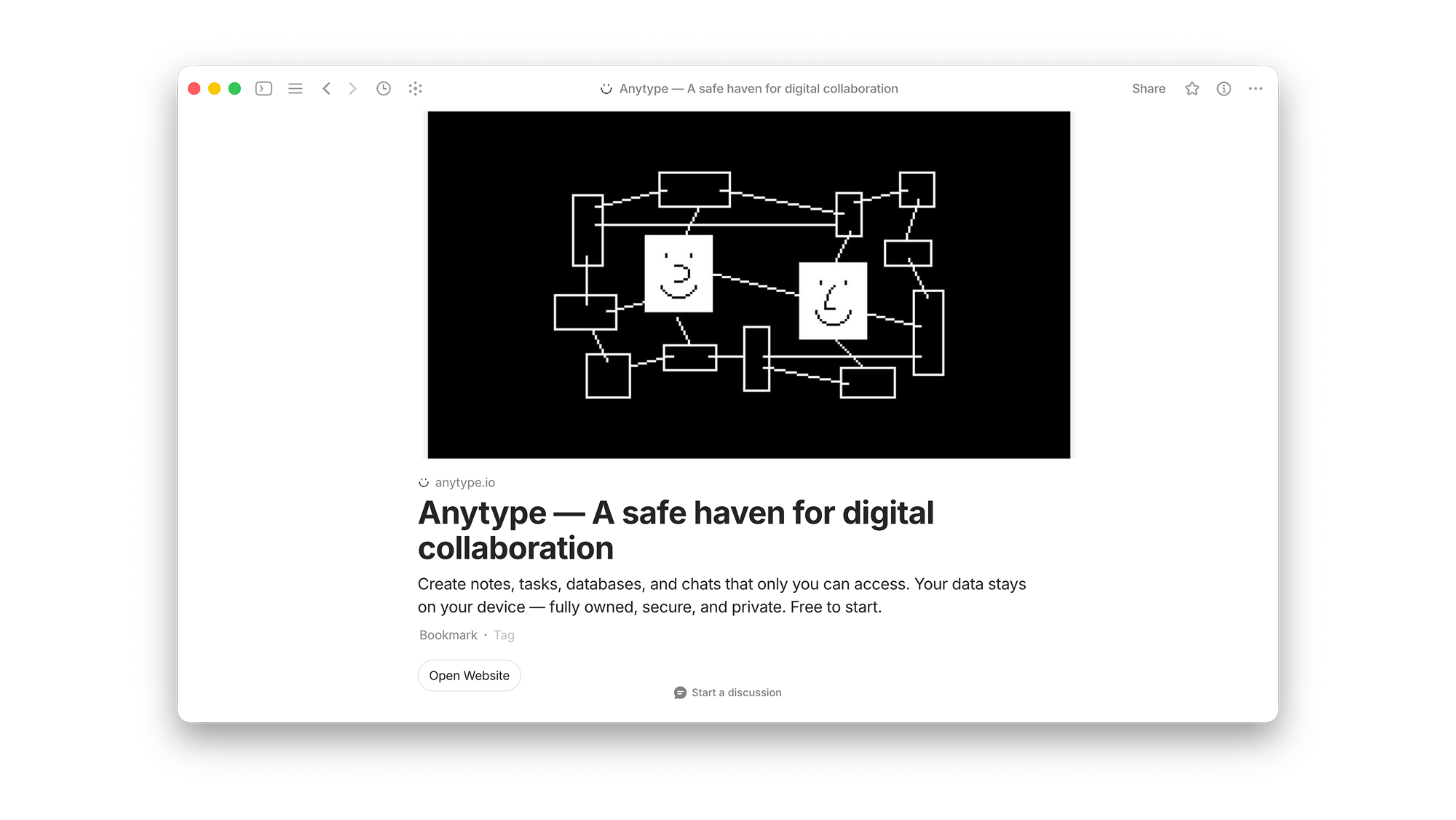
Los marcadores tienen su propio diseño, distinto del [diseño de página](/anytype/espanol/crear/objects/formats.md#disenos-de-pagina) normal. Todos presentan lo siguiente:
* la imagen de vista previa de la página en la parte superior,
* el título de la página (editable),
* una URL corta con el icono del sitio,
* un botón destacado **Abrir sitio web**.
Bajo este diseño de marcador, puedes añadir bloques si quieres escribir notas, enlaces a otros objetos o darles más contexto. Para hacerlo desde el editor, haz clic derecho en el marcador y selecciona «Abrir como objeto».
## Cómo crear un marcador
#### Desde el menú Crear
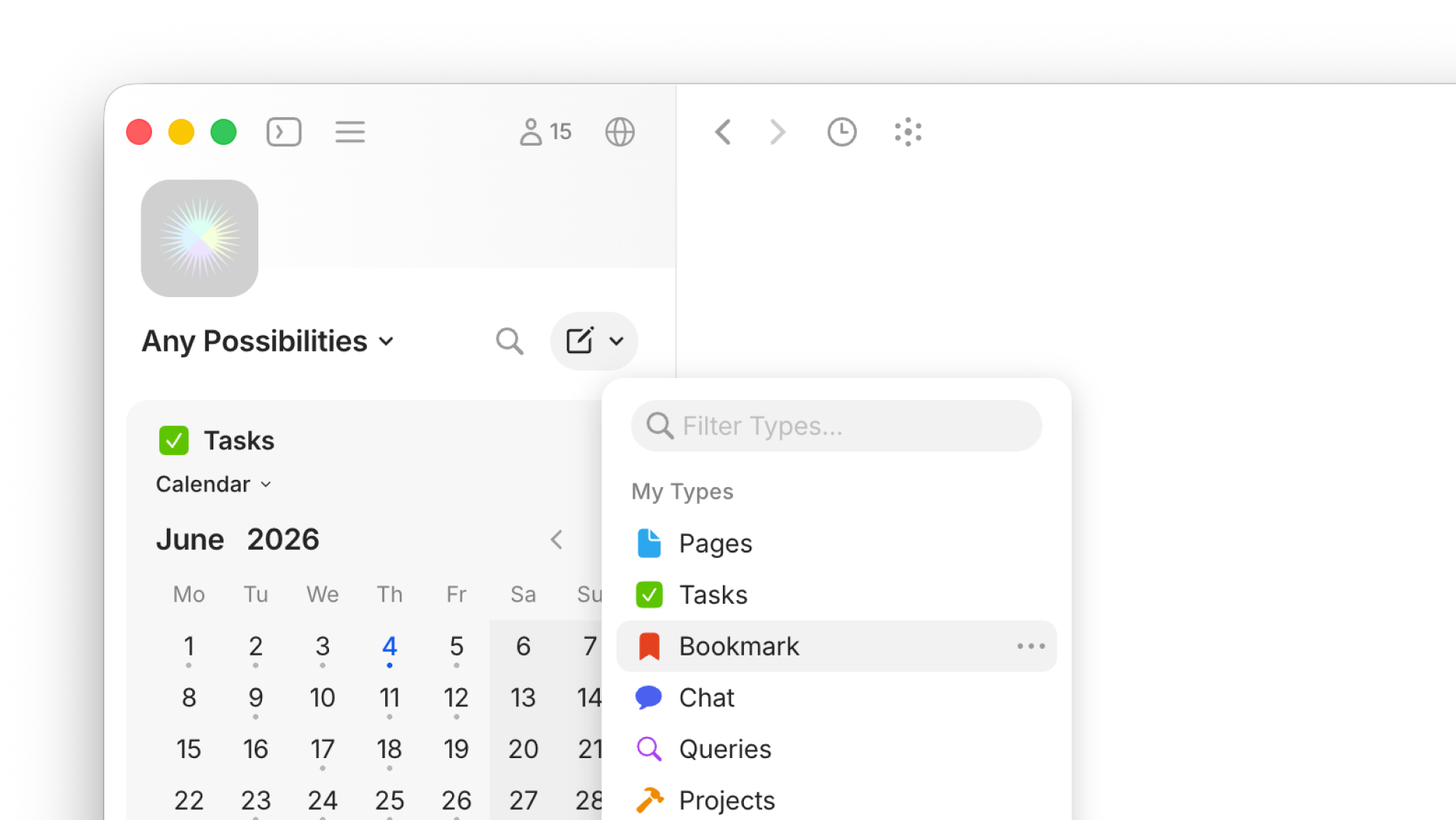
En la cabecera de la barra lateral del canal, haz clic en la flecha desplegable, elige **Marcador** y pega la URL cuando se te solicite.
#### Desde la barra lateral
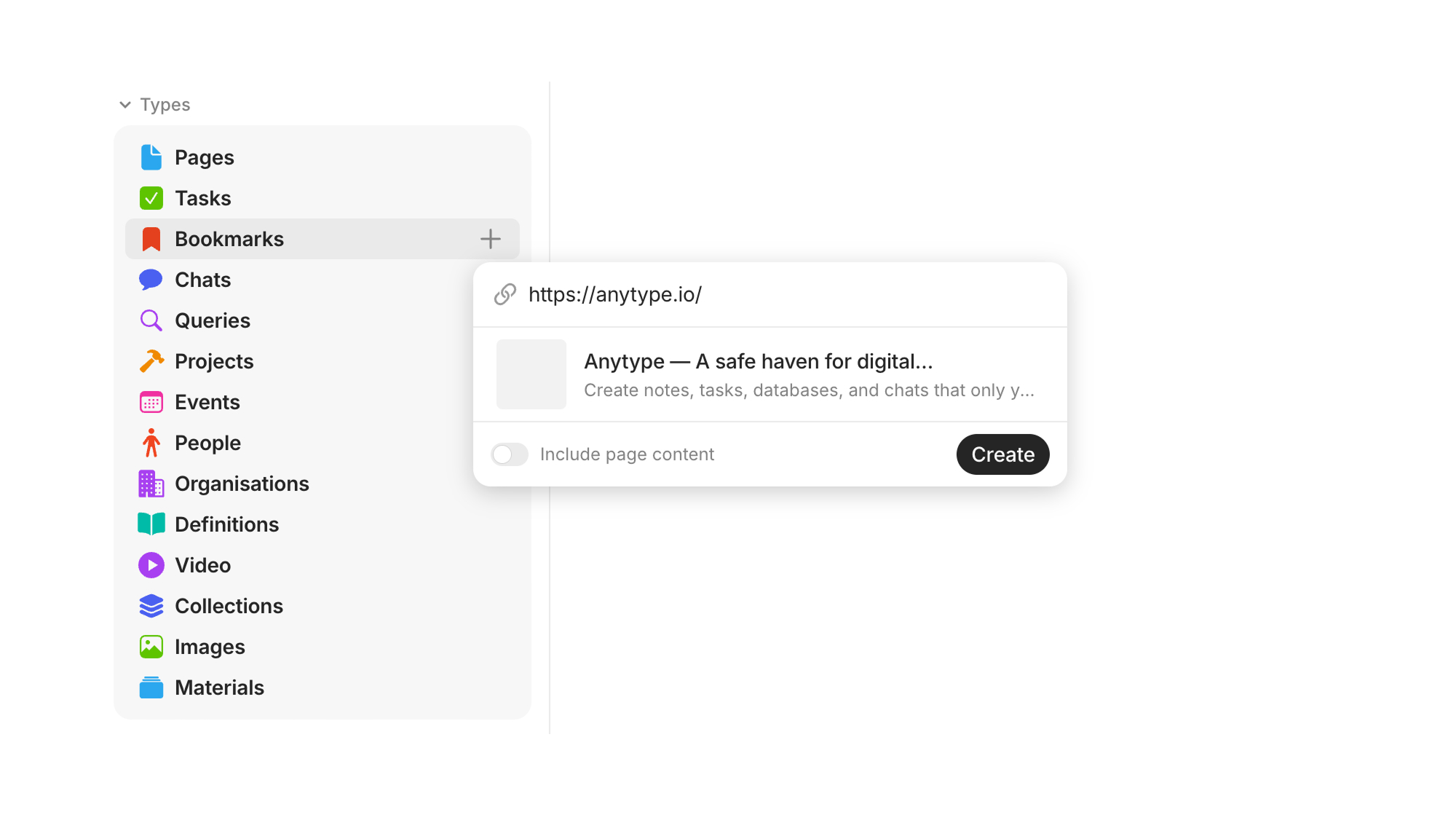
En la barra lateral, pasa el puntero por encima de «Marcadores» y haz clic en el botón «+». Si la sección «Tipos» no está visible, ve a [Gestionar secciones](/anytype/espanol/nociones-basicas/sidebar/sections.md#gestionar-las-secciones). Si el tipo «Marcadores» no aparece en la sección, es posible que aún no tengas ningún marcador; aparecerá en cuanto guardes el primero.
#### Desde el editor
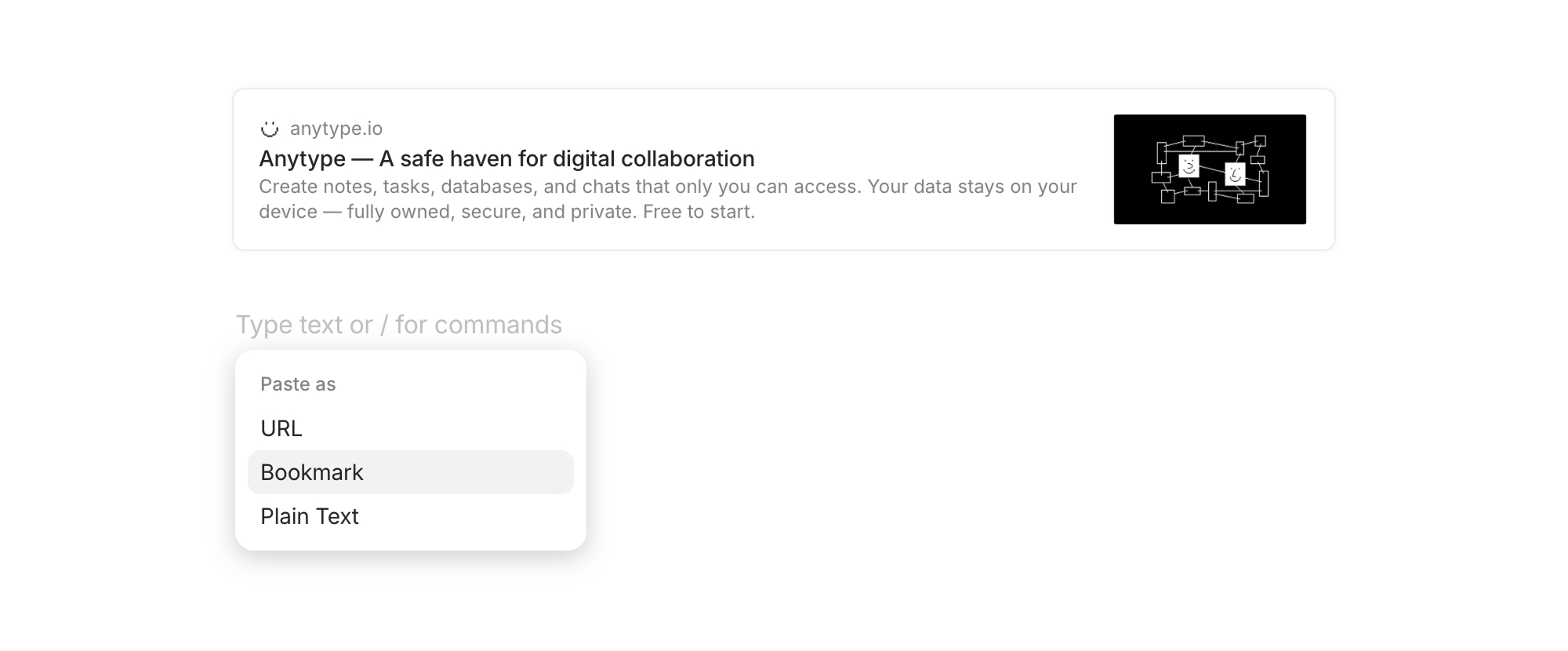
Si quieres insertar un marcador en el objeto que estás editando, pega la URL en cualquier punto y se abrirá un menú. Selecciona la opción «Marcador». De esta forma, se creará un bloque de marcador en el objeto.
#### Desde el tipo
Si abres el tipo «Marcadores» desde la barra lateral, verás recopilados todos los marcadores de tu espacio. Usa el botón «Nuevo» de la derecha para crear un marcador nuevo.
#### Desde la extensión del navegador
Si has instalado la extensión de navegador de Anytype, haz clic en su icono para guardar la página como marcador directamente en el canal que elijas. Para instalar la extensión, consulta la guía de tu plataforma.
## Cómo organizar los marcadores
Puesto que los marcadores son objetos con su propio tipo, puedes hacer todo esto con ellos:
* **Filtrarlos por etiqueta**: crea una etiqueta «Lista de lectura», una etiqueta «Investigación», etc.
* **Anclar una consulta de marcadores** a tu barra lateral para ver todos los enlaces que has guardado.
* **Añadirles una propiedad** que vincule cada marcador a un proyecto o tema.
* **Usa el diseño de galería** en una consulta para presentar los marcadores como tarjetas visuales.
Tienes más detalles en [Vistas](/anytype/espanol/organizar/views.md).
## Notas
{% hint style="info" %}
**Usa etiquetas o una propiedad de estado para hacer un seguimiento de lectura.** Crea estados como «Por leer», «Leyendo», «Leído» y «Referencia» para que una sola consulta de tus marcadores te sirva como lista de lectura, como biblioteca y como estante de referencias.
{% endhint %}
{% hint style="info" %}
**Arrastra marcadores a colecciones** cuando quieras agruparlos por tema sin configurar un sistema de etiquetas. Una colección «Plan de viaje» puede contener reservas de vuelos, páginas de AirBnB y reseñas de restaurantes en un mismo lugar.
{% endhint %}
---
# Agent Instructions
This documentation is published with GitBook. GitBook is the documentation platform designed so that both humans and AI agents can read, navigate, and reason over technical content effectively. Learn more at gitbook.com.
## Querying This Documentation
If you need additional information that is not directly available in this page, you can query the documentation by asking a question.
Perform an HTTP GET request on the following URL with the `ask` and `goal` query parameters:
```
GET https://doc.anytype.io/anytype/espanol/crear/bookmarks.md?ask=&goal=
```
`ask` is the immediate question: it should be specific, self-contained, and written in natural language.
`goal` is what the user is ultimately trying to achieve, the reason they need the answer. Sharing it helps GitBook give you a better, more relevant answer. A goal is most helpful when it describes the outcome the user wants rather than restating the question. For example, with `ask=how do I create an API token`, a goal like `automate deployments from our CI pipeline` lets GitBook tailor the answer to that use case.
The response will contain a direct answer to the question and relevant excerpts and sources from the documentation.
Use this mechanism when the answer is not explicitly present in the current page, you need clarification or additional context, or you want to retrieve related documentation sections.