> For the complete documentation index, see [llms.txt](https://doc.anytype.io/anytype/llms.txt). Markdown versions of documentation pages are available by appending `.md` to page URLs; this page is available as [Markdown](https://doc.anytype.io/anytype/espanol/crear/files-and-media.md).
# Documentos y medios
Carga imágenes, vídeos, audio y archivos como objetos independientes.
En Anytype, los archivos no son simples adjuntos, sino objetos por derecho propio. Sube un archivo de imagen, vídeo, audio o cualquier otro archivo y se convertirá en un objeto independiente al que puedes hacer referencia como a cualquier otro objeto de tu espacio.
Esto significa que cada archivo existe en un solo lugar, pero puedes vincularlo a todos objetos que necesites, sin duplicados y sin desorden.
> Puedes insertar la foto de una excursión en un documento de planificación, en una página de perfil del equipo y en una nota retrospectiva sin tener que crear varias copias.
## Tipos de archivo
Anytype admite cuatro tipos de archivo. Cada uno de ellos tiene unas propiedades por defecto y su propio diseño, optimizado para el contenido.
Tipo
Diseño por defecto
Imagen
Vista de imagen en la parte superior, JPG, PNG, GIF
Vídeo
Reproductor incrustado, MP4, MOV, AVI
Audio
Reproductor incrustado, MP3, WAV, AAC
Documento
Metadatos y enlace de descarga, PDF, ZIP, TXT
## Cómo crear objetos de archivo
#### Directamente en el editor
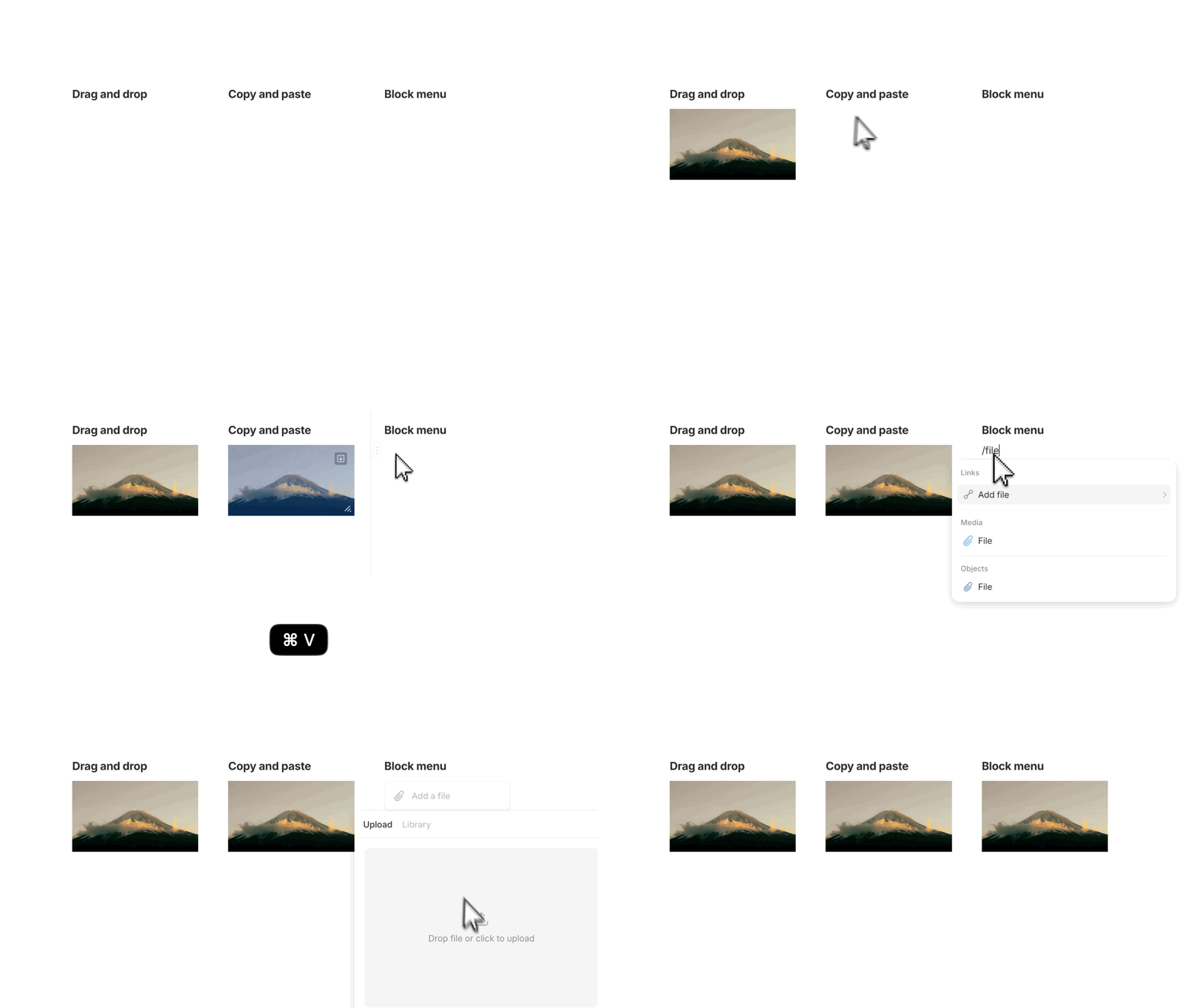
Este método añade un bloque de archivo a la página y crea un objeto independiente en el espacio. Hay varias formas de insertar un archivo en el editor:
* Arrastra y suelta el archivo con el ratón.
* Copia y pega con el atajo `Cmd/Ctrl + V`.
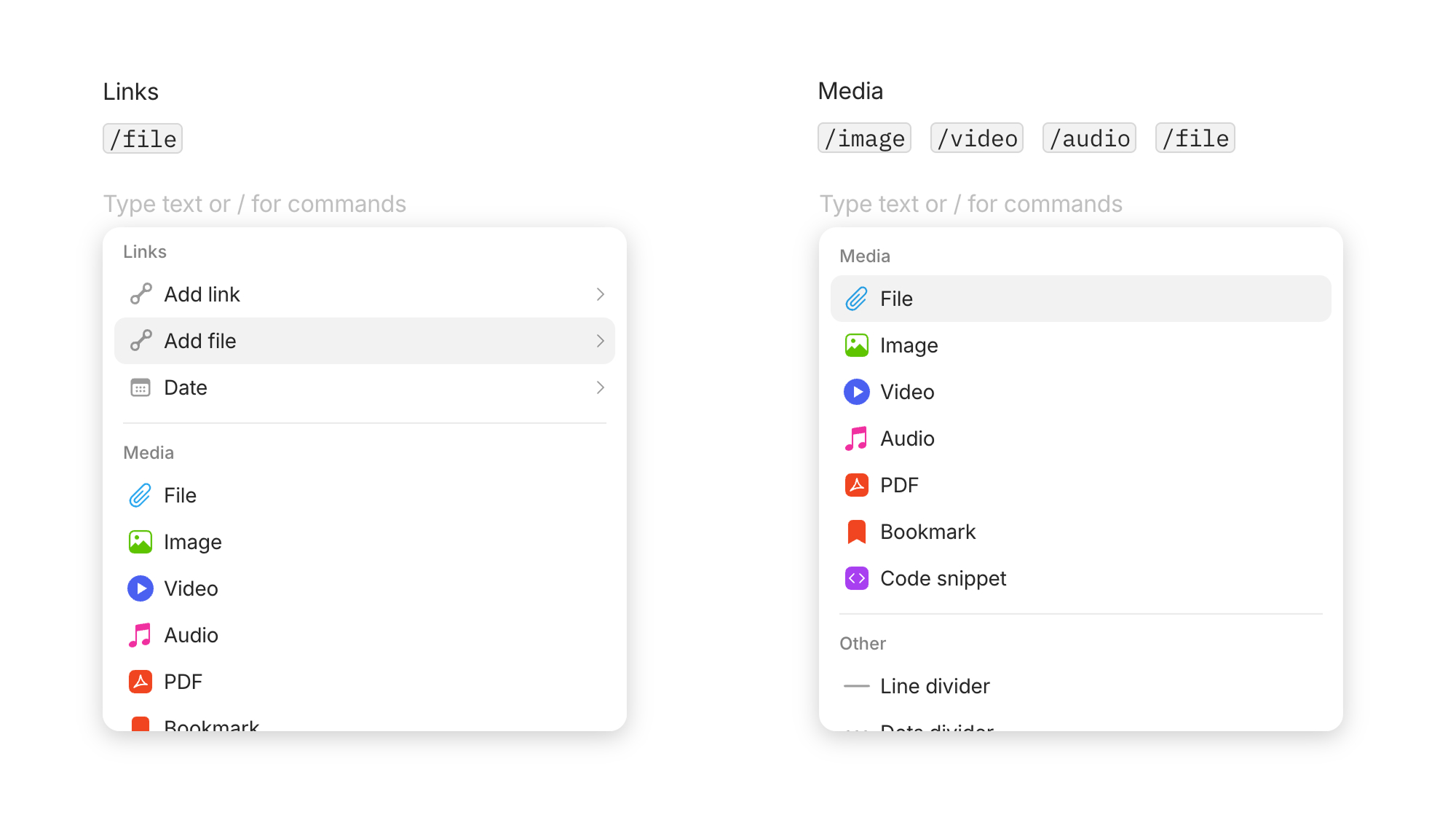
* Añade un bloque «Archivo» desde el menú con el atajo `/archivo`
#### Directamente desde el chat
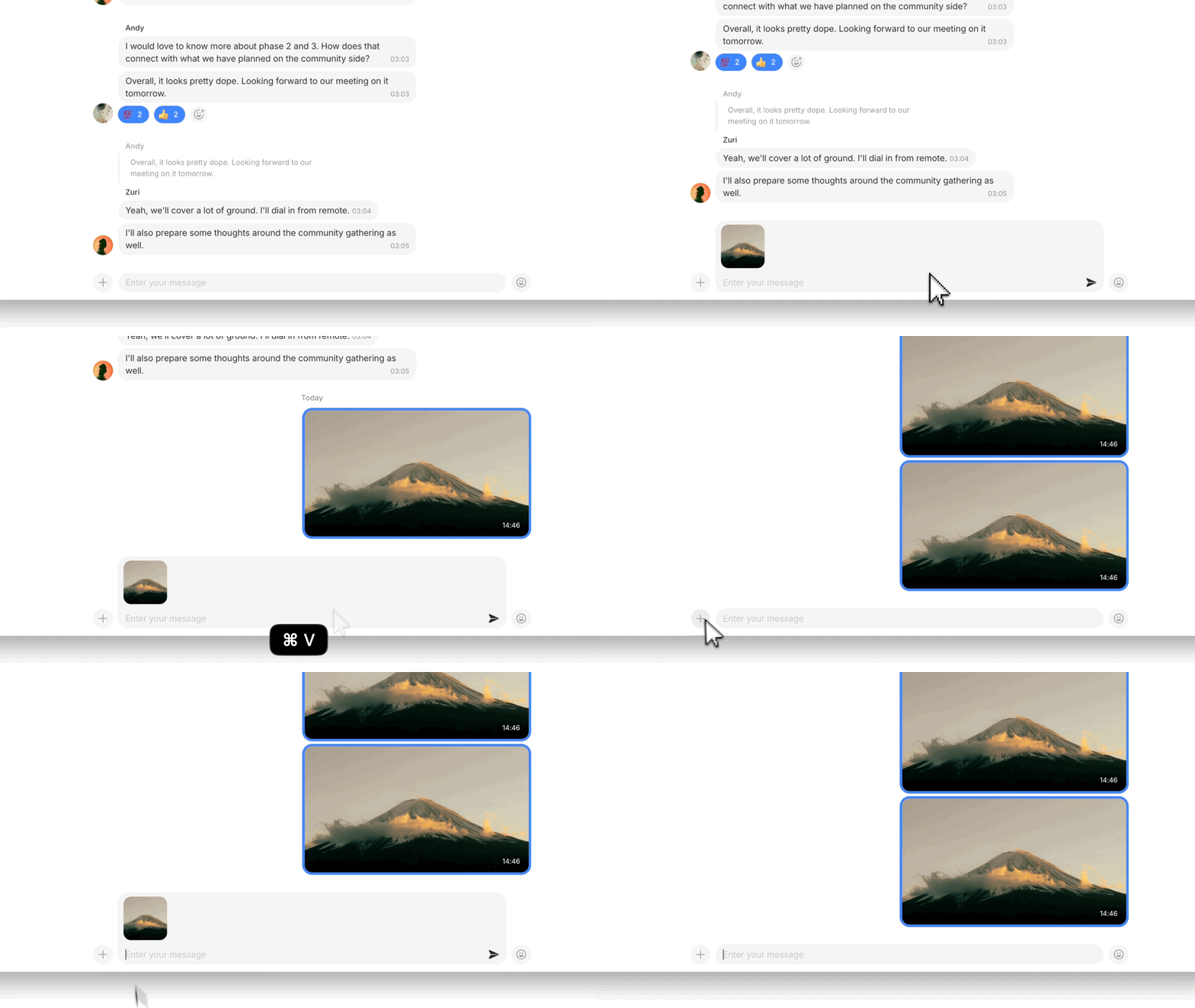
Este método añade el archivo a un mensaje y crea un objeto independiente en el espacio. Hay varias formas de insertar un archivo en el chat:
* Arrastra y suelta el archivo con el ratón.
* Copia y pega con el atajo `Cmd/Ctrl + V`.
* Haz clic en el botón «+» del lateral y selecciona **Cargar desde el dispositivo**.
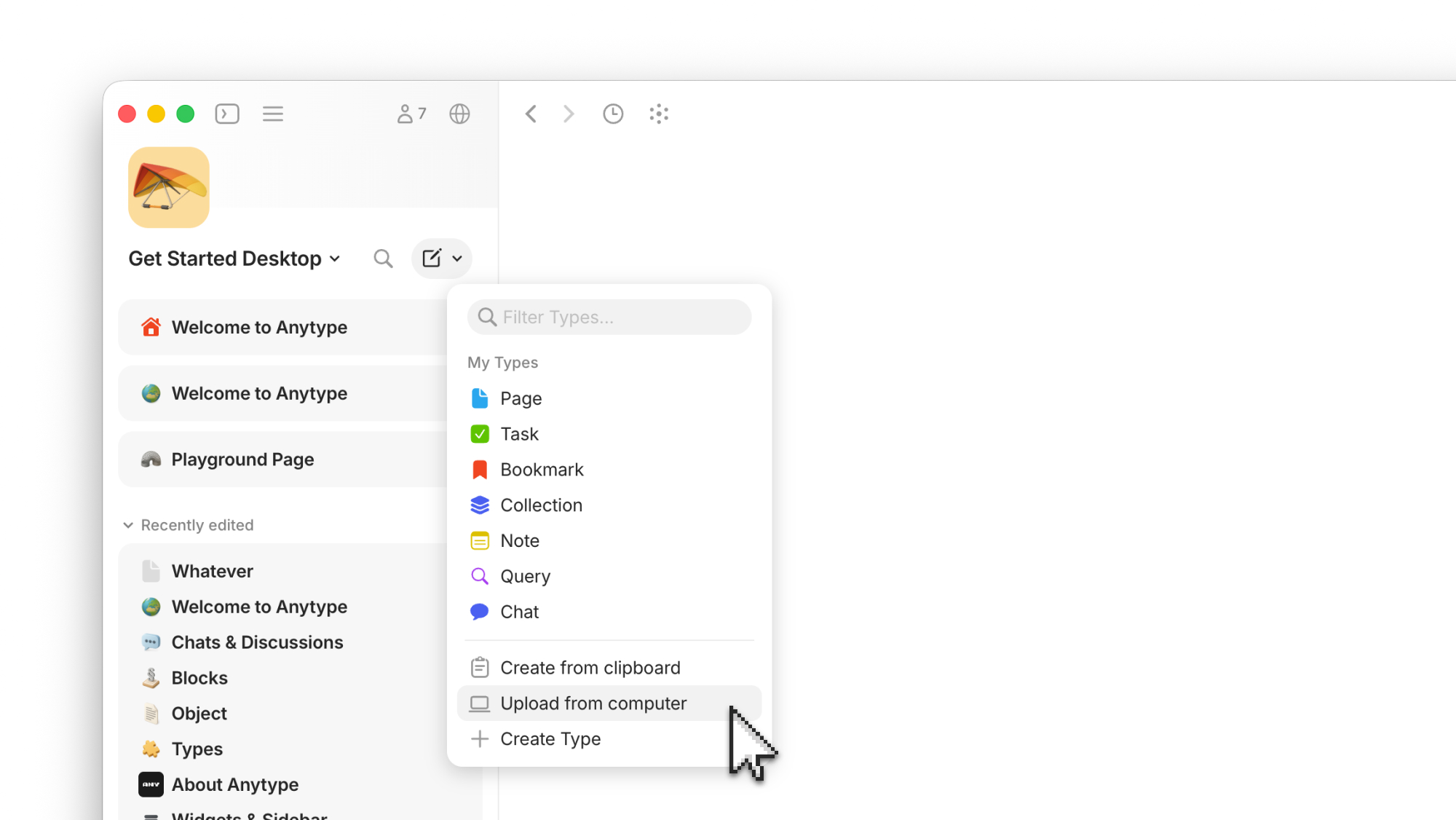
#### Desde el botón Crear de la barra lateral
1. Haz clic en el desplegable Crear de la barra lateral.
2. Elige **Cargar desde el dispositivo**.
3. Selecciona un archivo, arrástralo y suéltalo o añádelo desde una URL.
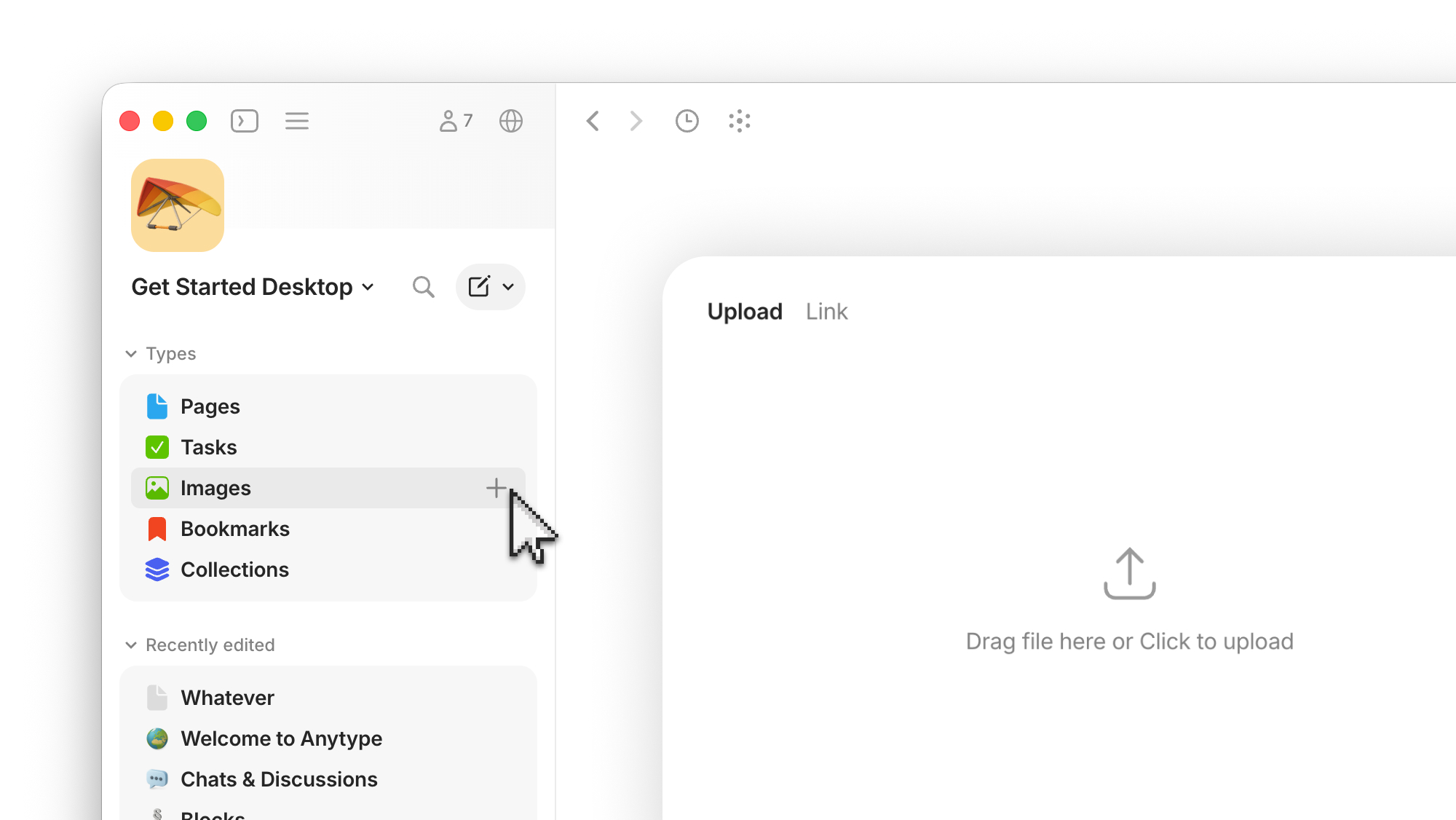
#### Desde la sección «Tipos» de la barra lateral
1. En la barra lateral, haz clic en el botón «+» de un tipo de archivo.
2. Selecciona un archivo, arrástralo y suéltalo o añádelo desde una URL.
#### Desde el tipo
1. Desde la barra lateral, abre el tipo de archivo que prefieras (imagen, audio, documento, etc.).
2. Haz clic en el botón «Nuevo».
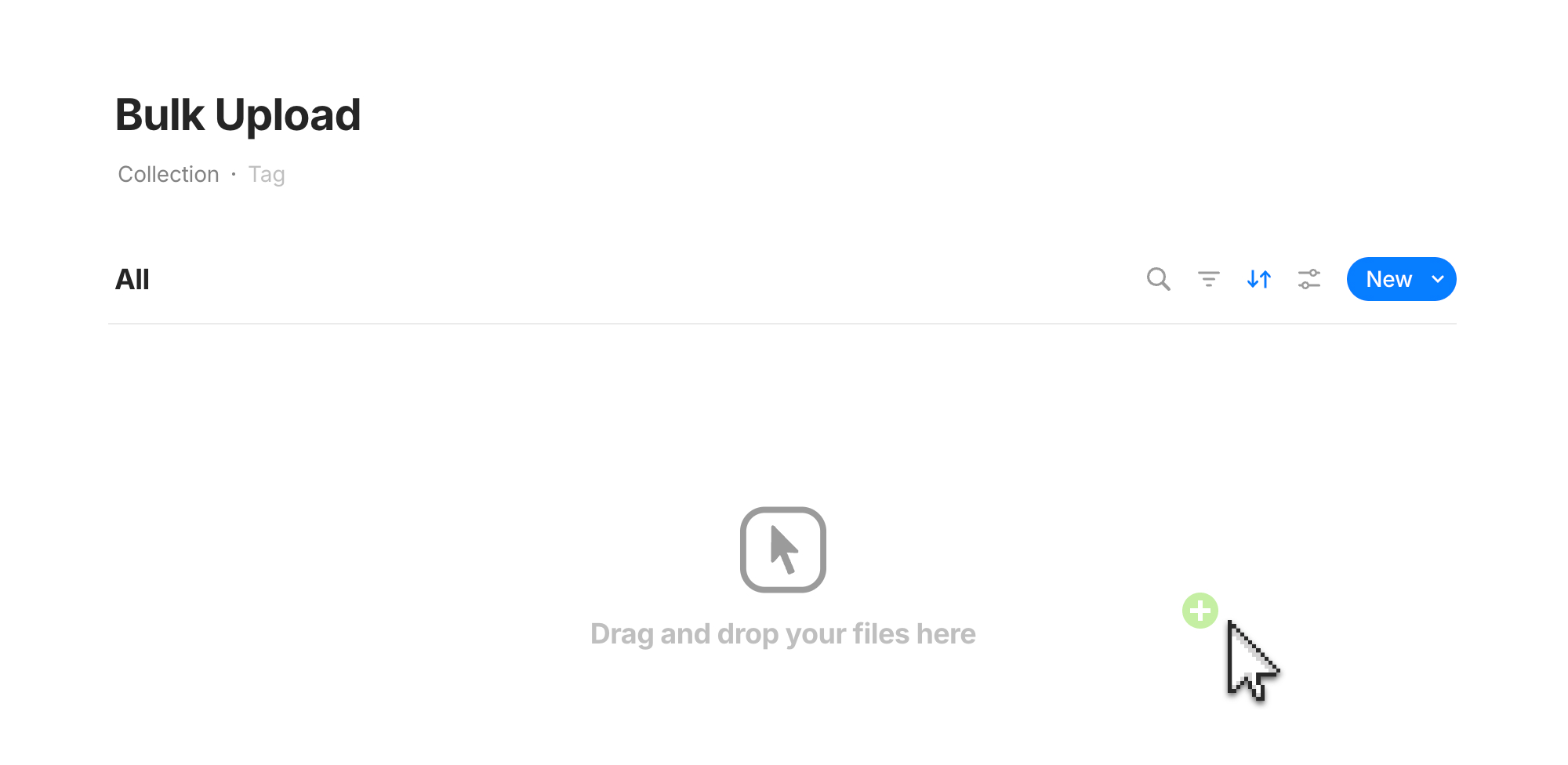
#### Desde una colección
1. Crea una [colección](/anytype/espanol/organizar/collections.md) o abre una existente.
2. Arrastra y suelta archivos directamente en el área de objetos.
3. Todos los archivos que cargues de este modo formarán parte de esa colección y del tipo de archivo que les corresponda.
## Cómo usar archivos existentes
Cuando hayas subido un objeto a tu espacio, podrás usarlo en otros objetos. Para esto hay dos métodos:
* En el menú del bloque, selecciona **Añadir archivo** en la categoría «Enlaces».
* En el menú de bloque, elige el bloque que necesites en la categoría **Medios** («Documento» para PDF, «Imagen» para JPG…) y pasa a la pestaña «Biblioteca».
Así te aseguras de estar empleando siempre el mismo archivo. Por ejemplo, puedes hacer referencia al mismo PDF en distintos objetos sin tener que subirlo varias veces.
## Cómo eliminar objetos de archivo
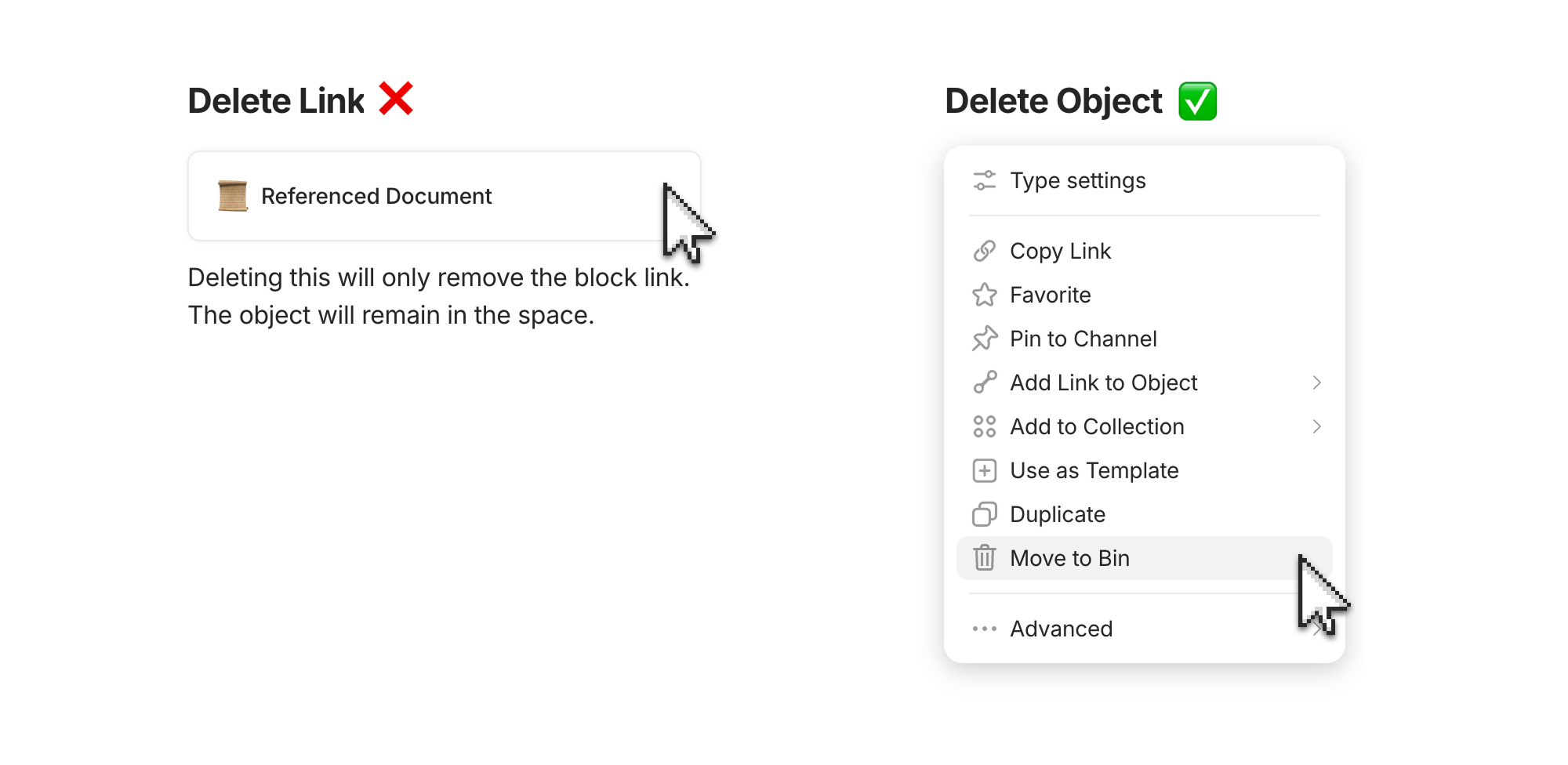
Los objetos de Anytype no tienen una organización jerárquica, por lo que cada uno de ellos existe de forma independiente. Esto significa que el archivo que ves en una página existe como bloque, pero también puedes acceder a él desde el resto de tu espacio, ya sea en otras páginas o como archivo independiente.
Cuando eliminas de la página ese bloque de archivo, no se elimina el objeto de archivo en sí; solo se elimina el bloque o el enlace. Para eliminar el archivo, debes seleccionar explícitamente **Mover a la papelera**.
Si te preocupa el almacenamiento de tu espacio, hay una [sección de limpieza en la papelera](/anytype/espanol/organizar/deletion.md) con sugerencias de archivos que, seguramente, ya no tienen ninguna utilidad en tu espacio.
## Cómo trabajar con objetos de archivo
#### Buscar archivos
Hay tres formas de buscar tus archivos:
1. **Tipos**: abre el tipo de archivo desde la barra lateral. Haz clic en «Imágenes» para ver todas las fotos, en «Audios» para ver todos los archivos de sonido, etc.
2. **Consultas**: crea una consulta para buscar con más precisión; por ejemplo, usa un filtro para archivos de más de 10 MB o archivos cargados esta semana.
3. **Búsqueda**: usa el botón de la barra lateral o el atajo `Cmd/Ctrl + K` para buscar un archivo directamente.
#### Añadir metadatos
Como cualquier objeto, los archivo tienen todo esto:
* **Descripción**: para información breve.
* **Etiquetas**: para la categorización.
* **Enlaces de objeto**: para conectarlos a otros objetos.
* **Propiedades**: datos adicionales para la organización.
#### Ajustes visuales de los bloques de archivo
Al añadir un bloque de archivo en el editor, puedes elegir cómo se verá:
* **Como incrustado**: se muestra el archivo en el editor (imagen visible, reproductor de vídeo incrustado, etc.).
* **Como enlace**: enlace de texto que abre el archivo al hacer clic.
La opción por defecto se establece en **Ajustes del arca > Preferencias > Contenido y vistas > Estilo por defecto de bloques de archivo**. En cualquier caso, el bloque existirá como objeto que podrás encontrar mediante consultas y en la barra lateral.
## Almacenamiento y límites
Los archivos usan el almacenamiento de tu canal. Los propietarios pueden supervisarlo en **Ajustes del canal > Almacenamiento remoto**, donde pueden ver el desglose de almacenamiento por miembro y el uso total del canal.
#### Límite de descarga configurable
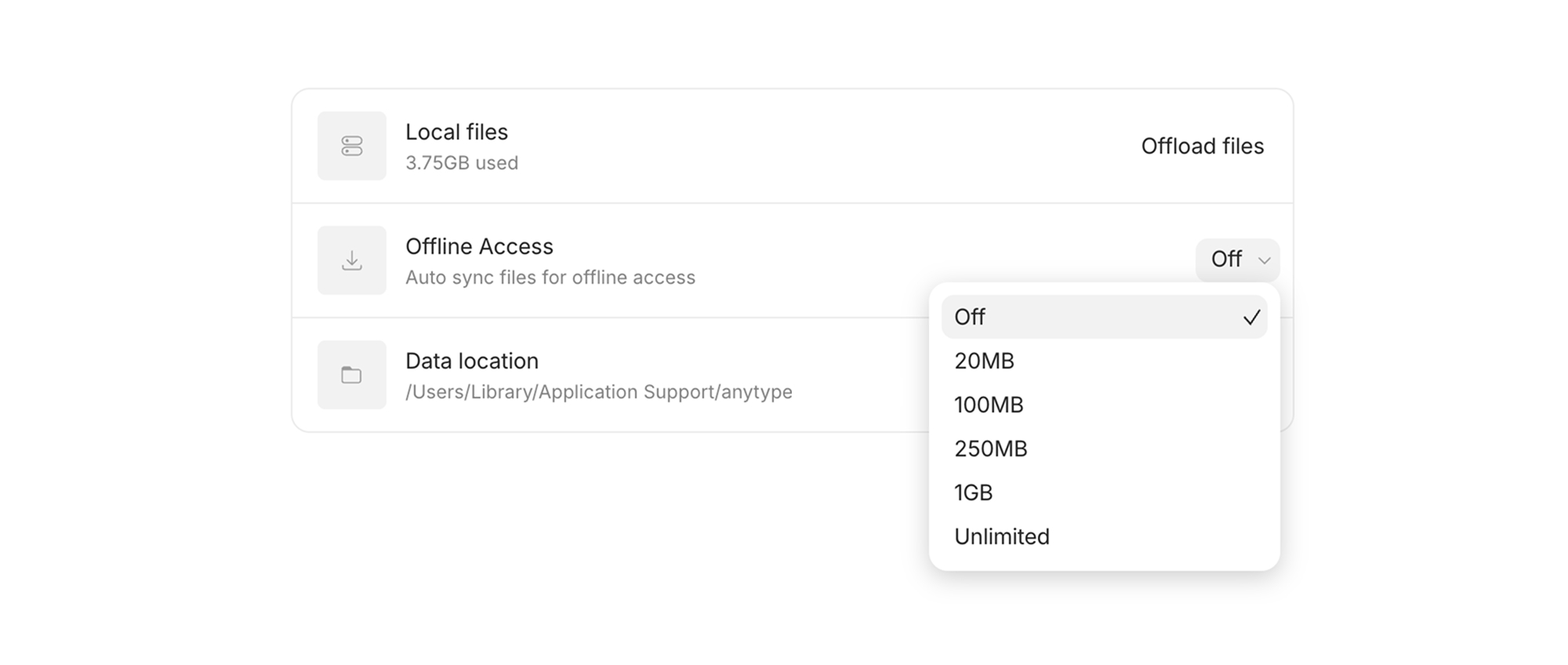
En los canales compartidos, los archivos grandes pueden consumir espacio en todos los dispositivos. Para evitarlo, puedes establecer un **tamaño máximo de archivo para la sincronización automática** en Ajustes.
Los archivos que superen el límite no se descargarán automáticamente: estarán visibles, pero permanecen en la red hasta que un miembro los abra explícitamente. Así el almacenamiento es más manejable en dispositivos con poco espacio en disco.
Para cambiar el límite:
1. Abre los **ajustes del arca > Almacenamiento local**.
2. Ve a **Acceso sin conexión**.
3. Elige el valor que desees.
---
# Agent Instructions
This documentation is published with GitBook. GitBook is the documentation platform designed so that both humans and AI agents can read, navigate, and reason over technical content effectively. Learn more at gitbook.com.
## Querying This Documentation
If you need additional information that is not directly available in this page, you can query the documentation by asking a question.
Perform an HTTP GET request on the following URL with the `ask` and `goal` query parameters:
```
GET https://doc.anytype.io/anytype/espanol/crear/files-and-media.md?ask=&goal=
```
`ask` is the immediate question: it should be specific, self-contained, and written in natural language.
`goal` is what the user is ultimately trying to achieve, the reason they need the answer. Sharing it helps GitBook give you a better, more relevant answer. A goal is most helpful when it describes the outcome the user wants rather than restating the question. For example, with `ask=how do I create an API token`, a goal like `automate deployments from our CI pipeline` lets GitBook tailor the answer to that use case.
The response will contain a direct answer to the question and relevant excerpts and sources from the documentation.
Use this mechanism when the answer is not explicitly present in the current page, you need clarification or additional context, or you want to retrieve related documentation sections.