> For the complete documentation index, see [llms.txt](https://doc.anytype.io/anytype/llms.txt). Markdown versions of documentation pages are available by appending `.md` to page URLs; this page is available as [Markdown](https://doc.anytype.io/anytype/espanol/crear/objects/formats.md).

# Formatos

En Anytype, todo son objetos, pero pueden tener distintos formatos según el uso que les vayas a dar.

* **Página**: una presentación con estilo de documento para llenar con el contenido.
* **Vista**: una presentación con estilo de base de datos para múltiples objetos.
* **Chat**: una presentación con estilo de mensajería para la comunicación.

## Formato de página

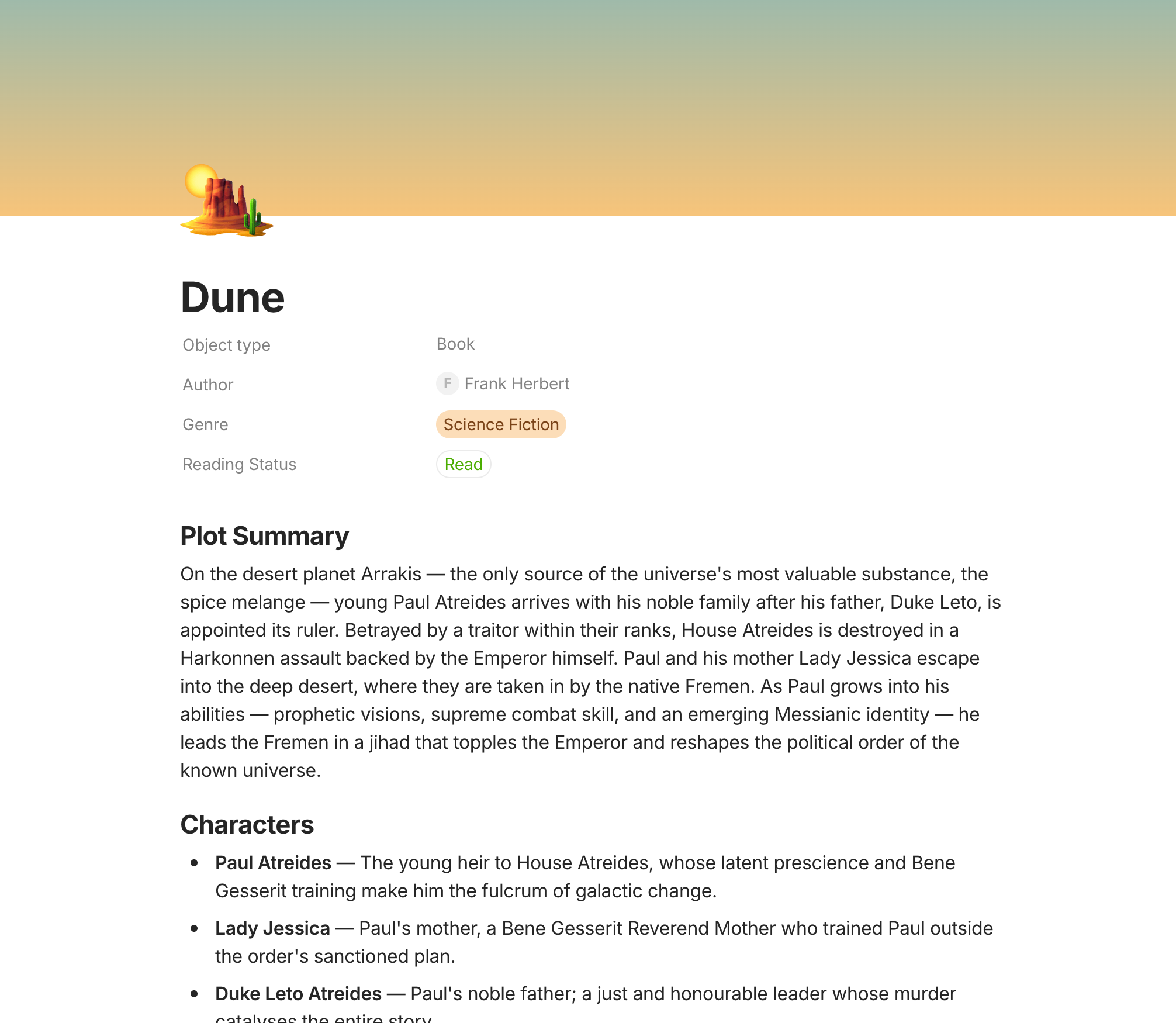
Este es el formato de objeto más habitual, con un editor que sirve para crear todo tipo de documentos, como tareas, películas y diarios. Los objetos con formato de página tienen una estructura común:

1. **Área de título del objeto**, con título, emoticono, imagen de portada y descripción.
2. **Cabecera del objeto**, con propiedades alineadas o como lista.
3. **Cuerpo del objeto**, con contenido, bloques, enlaces insertados, etc.
4. **Debate del objeto**, con comentarios (consulta [Discussions](/anytype/espanol/colaborar/discussions.md) para ver más detalles).

<div data-with-frame="true"><figure><img src="/files/zZTMluwEDhijOkC0kPeb" alt=""><figcaption></figcaption></figure></div>

#### Cambiar los ajustes

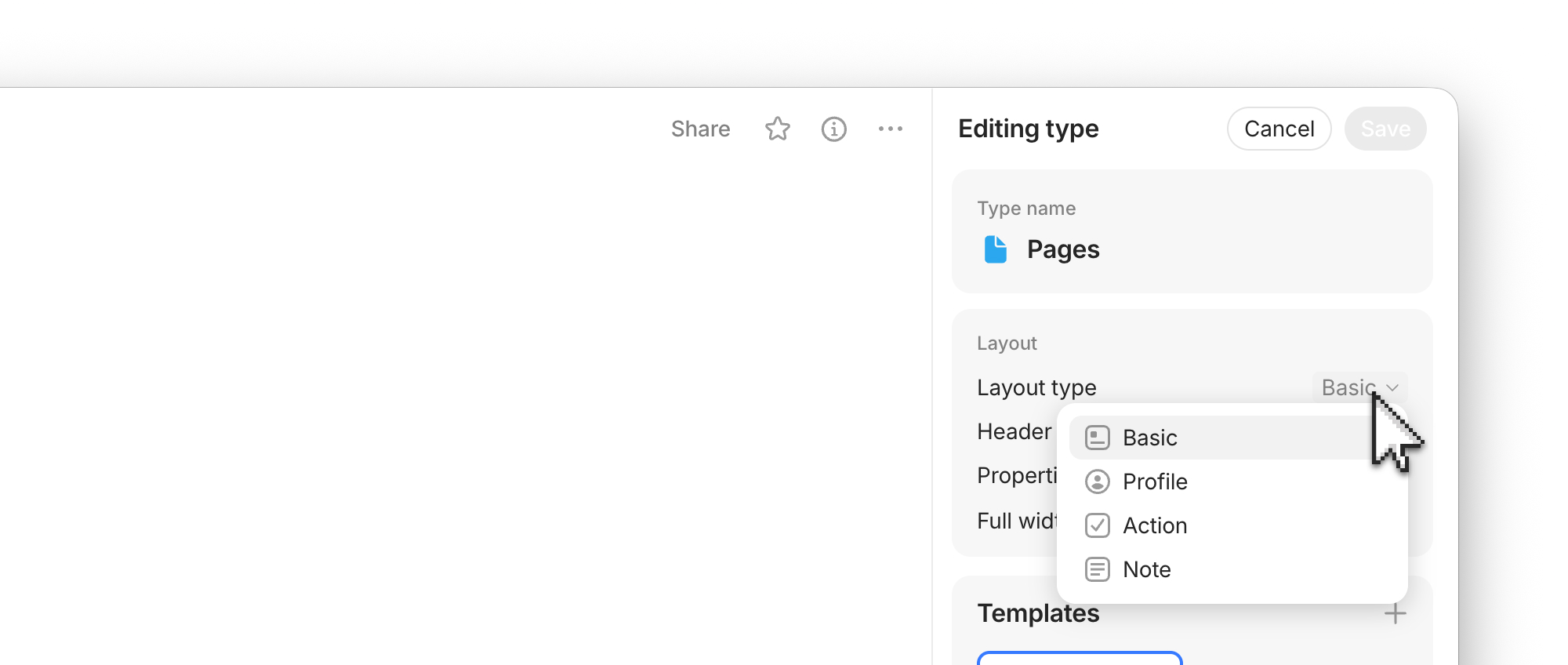
Cuando tienes abierto un objeto, puedes acceder hacer clic en el botón de tres puntos de la esquina superior derecha y, a continuación, en **Ajustes de tipo** para acceder a estos ajustes. Los cambios que hagas se aplicarán a todos los objetos de ese tipo.

<div data-with-frame="true"><figure><img src="/files/RULY90PwfAGFWuMZD0bv" alt=""><figcaption></figcaption></figure></div>

#### Diseños de página

Puedes cambiar la estructura de una página según tus necesidades. El diseño de la página viene determinado por su tipo, y todos los objetos del mismo [tipo](/anytype/espanol/organizar/types.md) tendrán aplicado el mismo diseño. Tienes estos diseños para elegir:

<table><thead><tr><th width="201.328125">Diseño de página</th><th>Ideal para</th></tr></thead><tbody><tr><td><strong>Básico</strong></td><td>Documento estándar, diseño por defecto</td></tr><tr><td><strong>Perfil</strong></td><td>Con una imagen en el área del título (para personas y empresas)</td></tr><tr><td><strong>Acción</strong></td><td>Con una casilla en el área del título, para tareas y elementos de acción</td></tr><tr><td><strong>Nota</strong></td><td>Sin título, ideal para notas rápidas y diarios</td></tr></tbody></table>

#### Vista de propiedades

Puedes cambiar la forma en que se muestran las propiedades de un objeto. Las opciones «Línea» y «Lista», y este ajuste se aplicará a todos los objetos del mismo tipo. Tienes más detalles en [Propiedades](/anytype/espanol/organizar/properties.md#propiedades-en-la-cabecera-del-objeto).

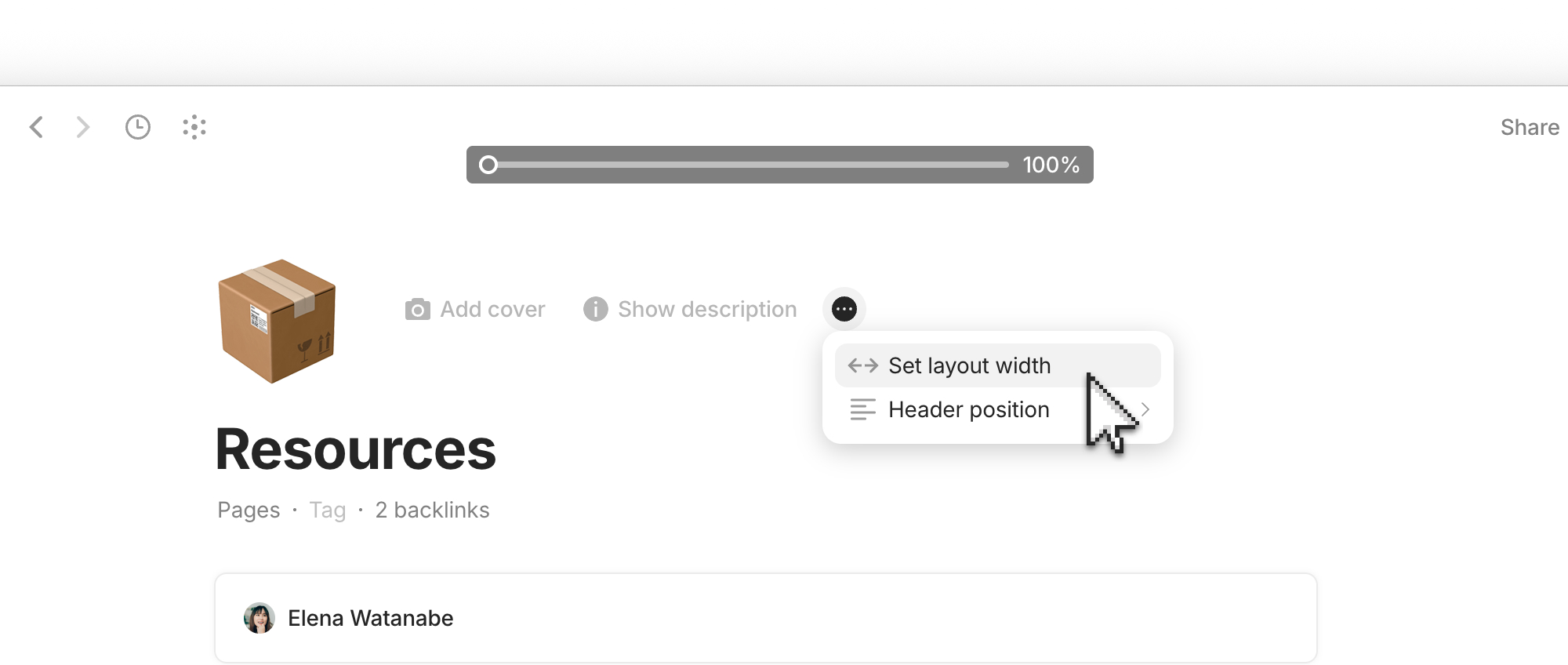
#### Ancho de página

Puedes cambiar el ancho por defecto de cada página a «Anchura completa» en los [ajustes de tipo](/anytype/espanol/organizar/types.md#como-editar-un-tipo). Si quieres ajustar el ancho de una página determinada, usa botón «Ancho de página», que se encuentra en el área del título del objeto. Esto también se ajustar en una [plantilla](/anytype/espanol/organizar/templates.md).

<div data-with-frame="true"><figure><img src="/files/1jQXiruOvLhr5yiDCfKb" alt=""><figcaption></figcaption></figure></div>

## Formato de vista

Este es el formato que se usa para mantener la organización y visualizar varios objetos juntos. Es el formato que encuentras cuando estás viendo [Tipos](/anytype/espanol/organizar/types.md), [Consultas](/anytype/espanol/organizar/queries.md) y [Colecciones](/anytype/espanol/organizar/collections.md).

<div data-with-frame="true"><figure><img src="/files/QxDimDdYOQNoZG0WLZzc" alt=""><figcaption></figcaption></figure></div>

#### Diseños de vista

Hay toda una variedad de diseños para elegir:

<table><thead><tr><th width="221.08203125">Tipo de diseño</th><th>Ideal para</th></tr></thead><tbody><tr><td><strong>Lista</strong></td><td>Filas verticales simples</td></tr><tr><td><strong>Cuadrícula</strong></td><td>Similar a una hoja de cálculo</td></tr><tr><td><strong>Calendario</strong></td><td>Organización por fecha y hora</td></tr><tr><td><strong>Kanban</strong></td><td>Agrupación y gestión de proyectos</td></tr><tr><td><strong>Galería</strong></td><td>Gran efecto visual</td></tr><tr><td><strong>Gráfico</strong></td><td>Relaciones interconectadas</td></tr></tbody></table>

A diferencia de los diseños de página, puedes tener varios diseños de vista configurados para un mismo tipo. Tienes más detalles en [Vistas](/anytype/espanol/organizar/views.md).

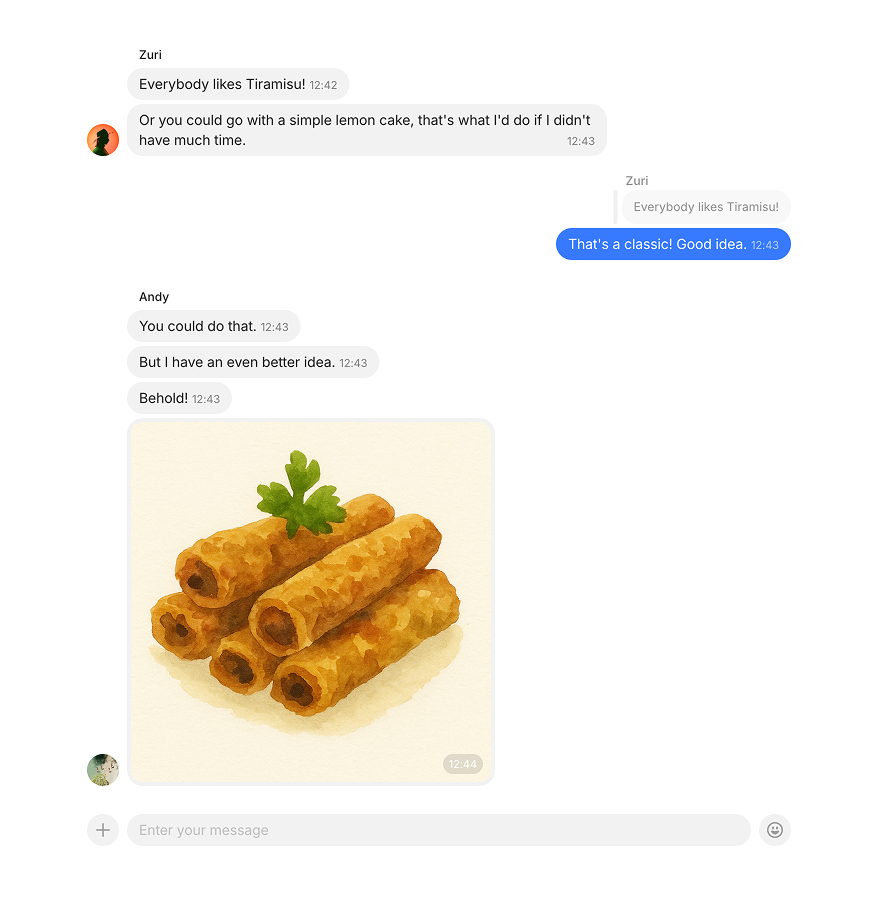
## Formato de chat

Este es el formato que se usa para los mensajes cuando quieres conversar con otros. Tiene el mismo aspecto que muchas aplicaciones de chat. Te permite enviar imágenes, hacer referencia a objetos presentes en el espacio, compartir enlaces, responder a mensajes y reaccionar con emoticonos.

Solo hay un diseño de chat, que consiste en el flujo de mensajes.

<div data-with-frame="true"><figure><img src="/files/cu6tDEpQQV8LensJEcyf" alt=""><figcaption></figcaption></figure></div>


---

# Agent Instructions
This documentation is published with GitBook. GitBook is the documentation platform designed so that both humans and AI agents can read, navigate, and reason over technical content effectively. Learn more at gitbook.com.

## Querying This Documentation
If you need additional information that is not directly available in this page, you can query the documentation dynamically by asking a question.

Perform an HTTP GET request on the current page URL with the `ask` query parameter, and the optional `goal` query parameter:

```
GET https://doc.anytype.io/anytype/espanol/crear/objects/formats.md?ask=<question>&goal=<endgoal>
```

`ask` is the immediate question: it should be specific, self-contained, and written in natural language.
`goal` is optional and describes the broader end goal you are ultimately trying to accomplish on behalf of the user. GitBook uses it to tailor the answer towards what is most useful for that goal.

The response will contain a direct answer to the question and relevant excerpts and sources from the documentation.

Use this mechanism when the answer is not explicitly present in the current page, you need clarification or additional context, or you want to retrieve related documentation sections.