> For the complete documentation index, see [llms.txt](https://doc.anytype.io/anytype/llms.txt). Markdown versions of documentation pages are available by appending `.md` to page URLs; this page is available as [Markdown](https://doc.anytype.io/anytype/espanol/datos/import-and-export.md).
# Importar y exportar
Puedes importar contenido a tus espacios y exportarlo en cualquier momento.
{% hint style="warning" %}
Estas funciones solo están disponibles en la versión de escritorio.
{% endhint %}
## Importar
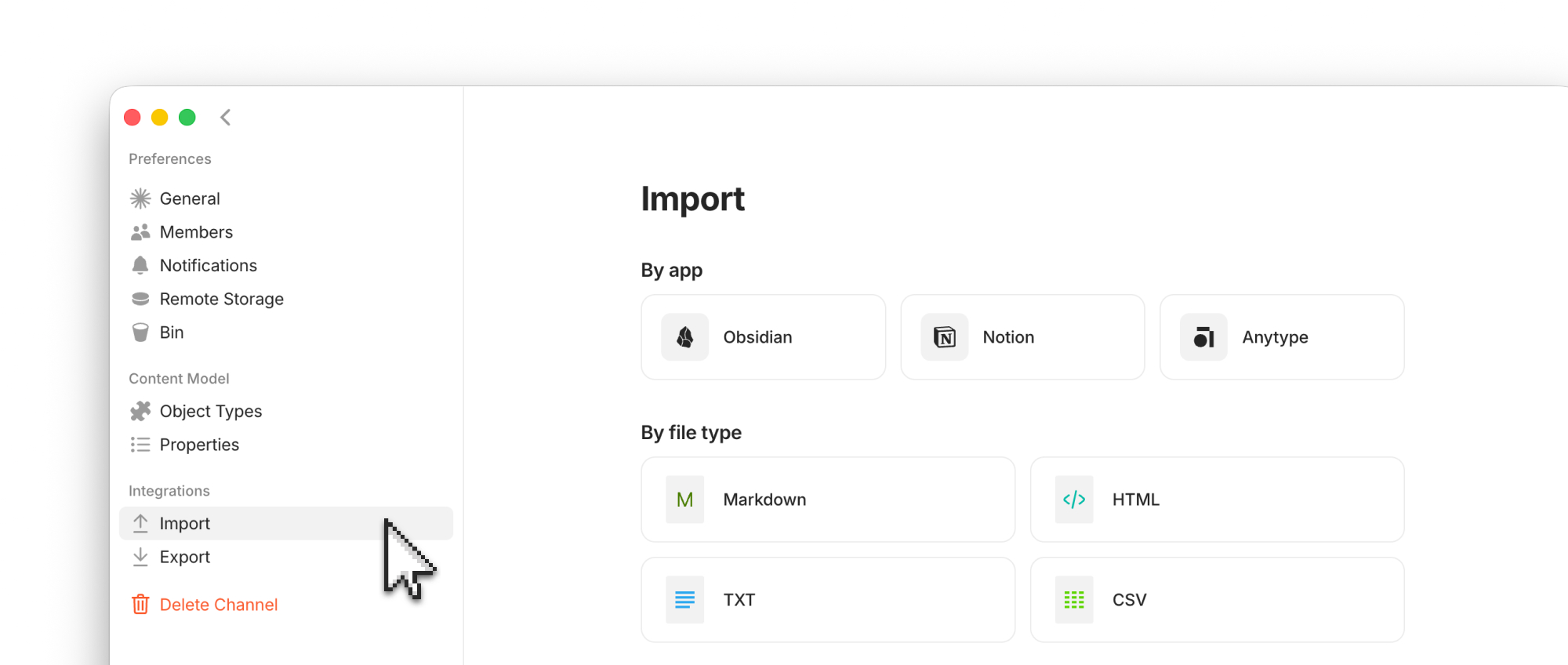
1. Ve a los [ajustes del canal](/anytype/espanol/ajustes/channel-settings.md).
2. En el menú lateral, haz clic en **Importar**.
3. Elige la opción que corresponda al tipo de contenido que vas a importar.
## Exportar
### Exportar un objeto
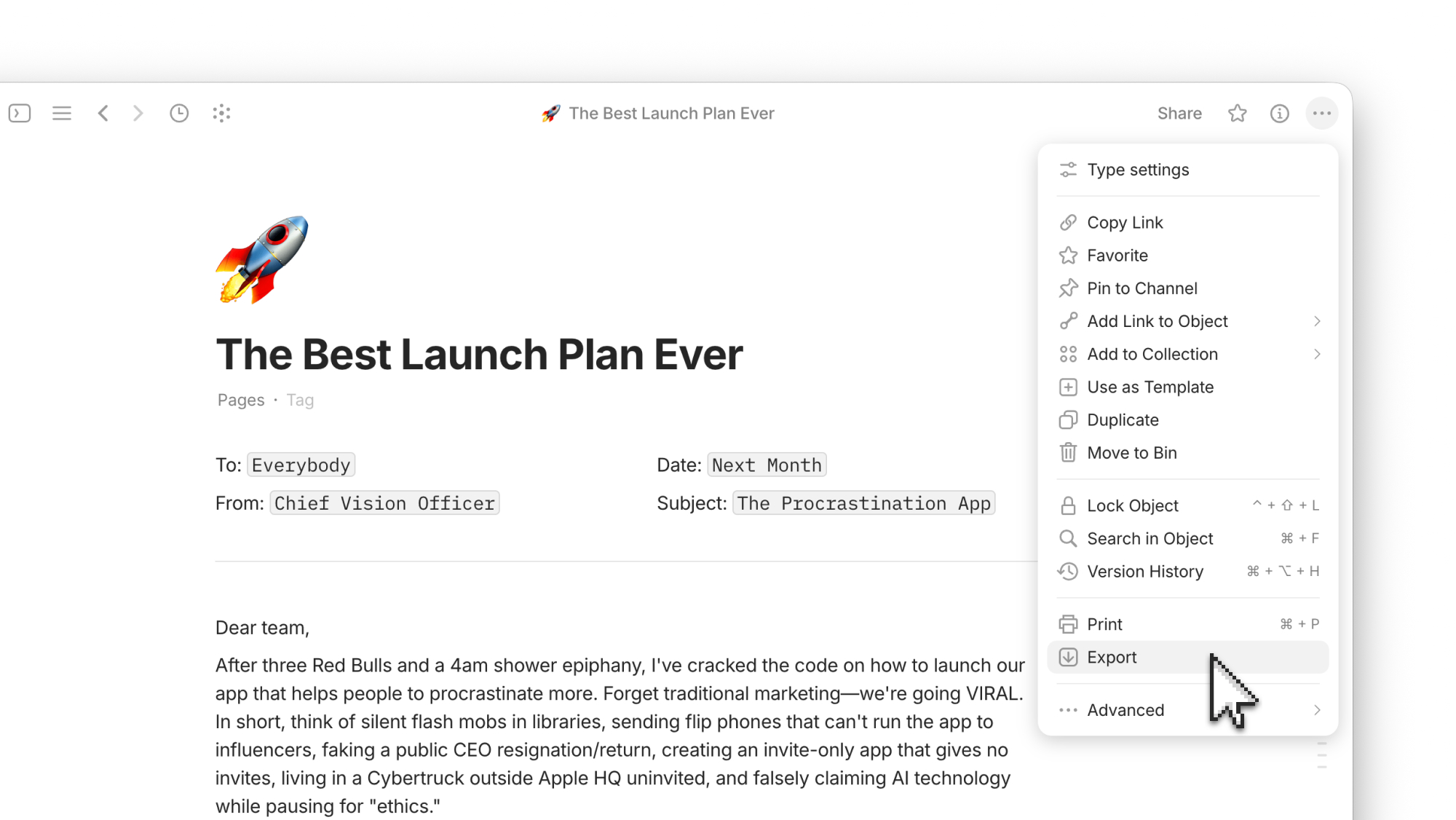
1. Abre el objeto.
2. Haz clic en los tres puntos de la esquina superior derecha.
3. Seleccionar **Exportar**.
### Exportar varios objetos
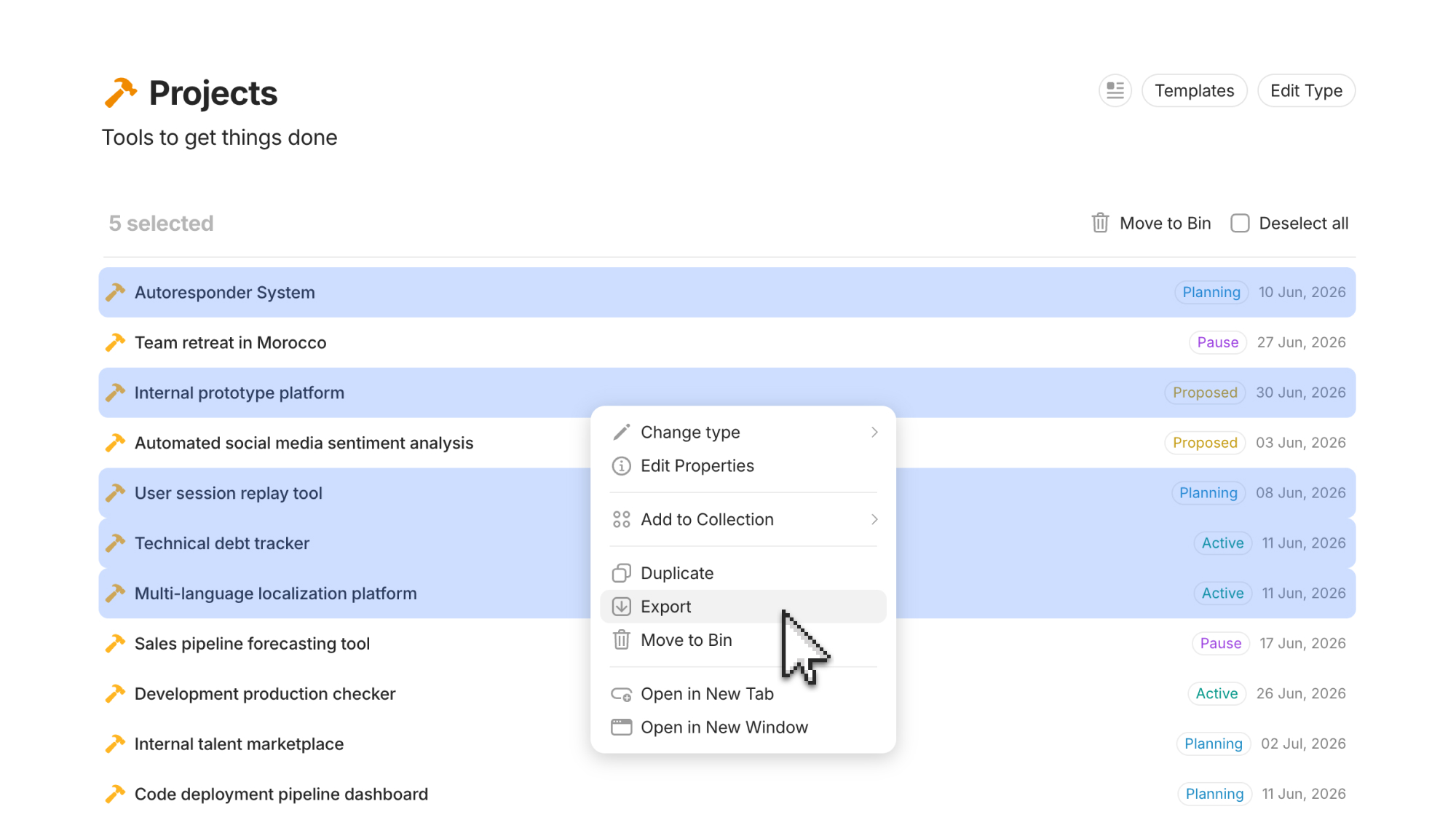
1. Abre una vista con los objetos que quieras exportar.
2. Selecciónalos usando el control izquierdo (en el diseño de cuadrícula y lista).
3. Haz clic derecho y selecciona **Exportar**.
### Exportar vistas
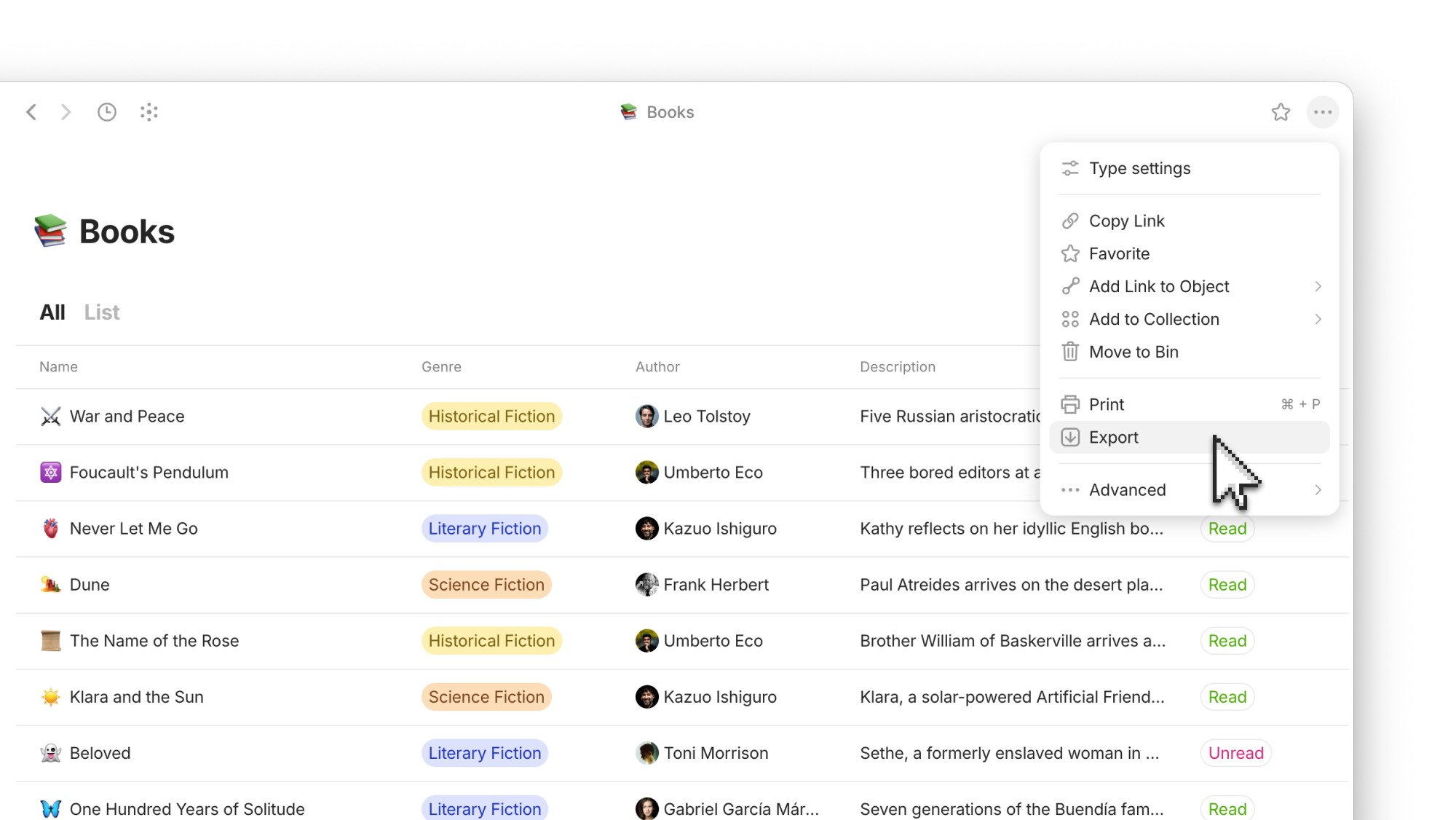
1. Abre una vista, como un tipo, una consulta o una colección, con los objetos que quieras exportar.
2. Haz clic en los tres puntos de la esquina superior derecha.
3. Seleccionar **Exportar**.
### Exportar canal
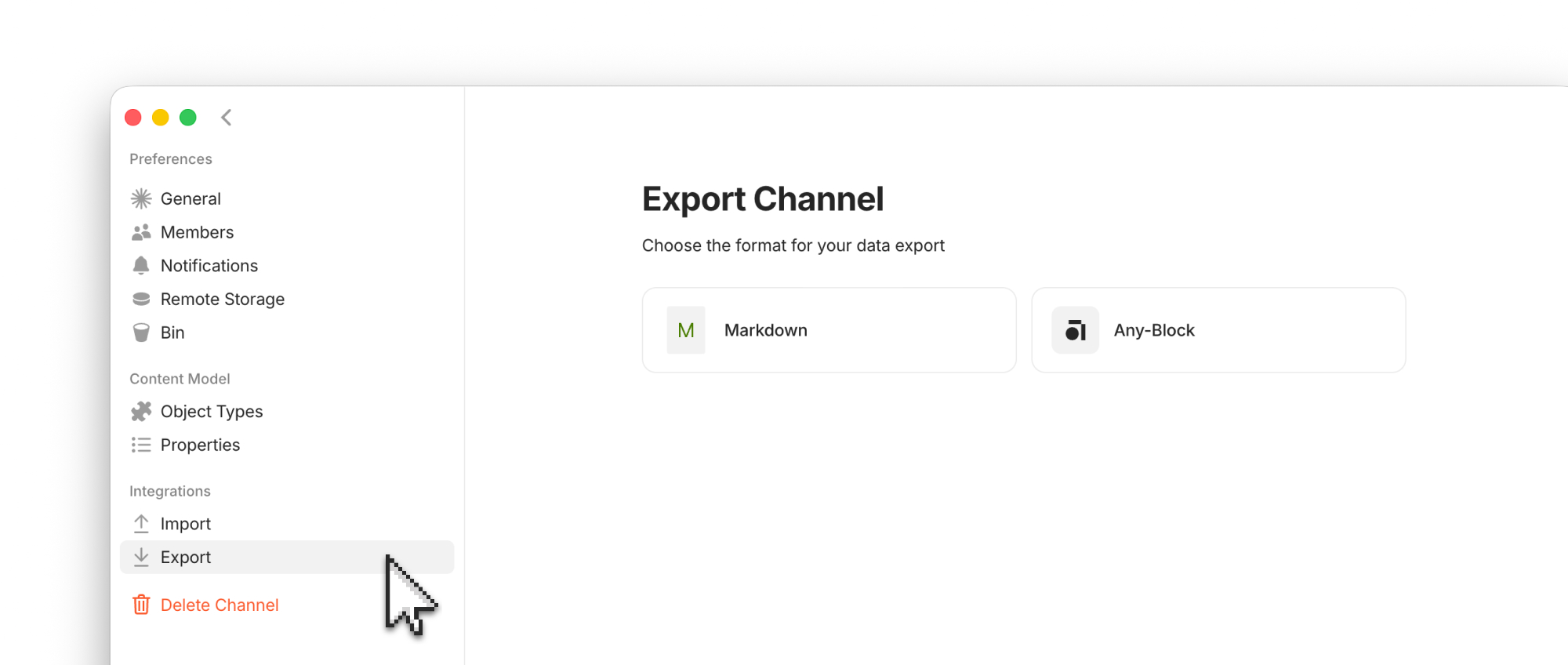
1. Ve a los [ajustes del canal](/anytype/espanol/ajustes/channel-settings.md).
2. En el menú lateral, haz clic en **Exportar**.
3. Elige el formato que prefieras: Markdown o Any-Block.
### Ajustes de exportación
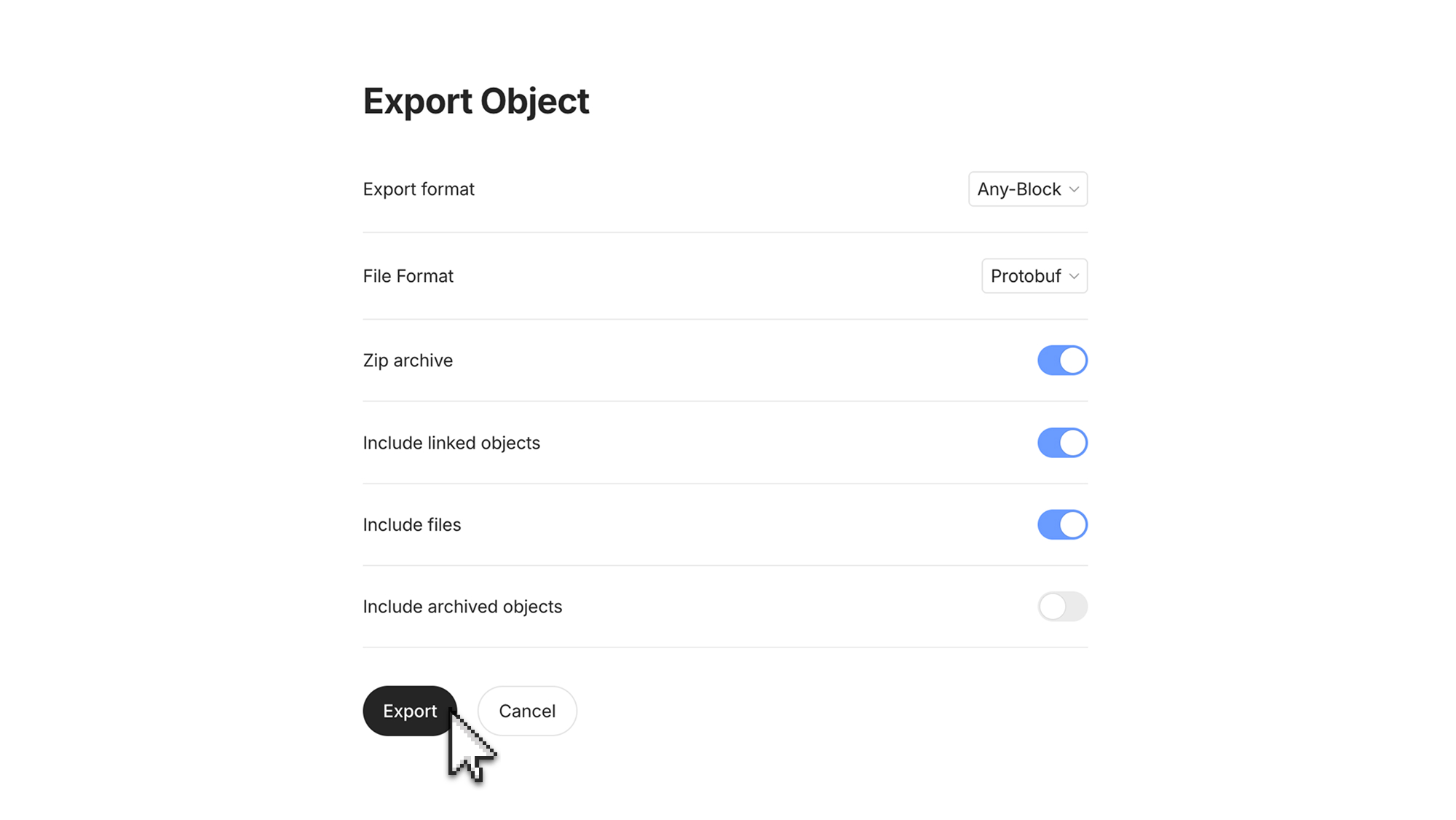
Cuando vayas a elegir el formato de exportación, verás varias opciones:
1. **Formato de exportación**: elígelo según el propósito de tu exportación.
1. Markdown, para usar el contenido en otras aplicaciones.
2. Any-Block, para usar el contenido en otro espacio de Anytype.
3. PDF, para obtener un archivo fácil de compartir.
4. HTML, para usar el contenido en un navegador web.
2. **Formato de archivo**: puedes usar JSON o Protobuf. Protobuf no es un formato legible, pero suele ofrecer los mejores resultados.
3. **Archivo ZIP**: guarda la exportación como una carpeta comprimida.
4. **Incluir objetos enlazados**: incluye en el paquete todos los objetos hacia los que hay enlaces.
5. **Incluir archivos**: incluye imágenes, vídeos y otros archivos que hayas insertado en los objetos.
6. **Incluir objetos archivados**: incluye los objetos archivados en la exportación.
## Lo que no incluye la exportación
#### Miembros del espacio
Cada miembro de un espacio está vinculado a una clave de cifrado única que es independiente del propio canal compartido. Por lo tanto, es posible que los datos relacionados con miembros del espacio no se exporten correctamente y aparezcan errores si importas la copia de respaldo a un espacio nuevo. Por ejemplo, propiedades como «Responsable» o «Creado por» quizás no muestren el miembro correcto.
#### Chats y debates
Los mensajes del chat y las discusiones están vinculados a los miembro del espacio, que a su vez están vinculados a claves de cifrado específicas de cada uno. Por lo tanto, no es posible exportar objetos de chat y mensajes porque están inherentemente ligados a ese espacio en sí.
---
# Agent Instructions
This documentation is published with GitBook. GitBook is the documentation platform designed so that both humans and AI agents can read, navigate, and reason over technical content effectively. Learn more at gitbook.com.
## Querying This Documentation
If you need additional information that is not directly available in this page, you can query the documentation by asking a question.
Perform an HTTP GET request on the following URL with the `ask` and `goal` query parameters:
```
GET https://doc.anytype.io/anytype/espanol/datos/import-and-export.md?ask=&goal=
```
`ask` is the immediate question: it should be specific, self-contained, and written in natural language.
`goal` is what the user is ultimately trying to achieve, the reason they need the answer. Sharing it helps GitBook give you a better, more relevant answer. A goal is most helpful when it describes the outcome the user wants rather than restating the question. For example, with `ask=how do I create an API token`, a goal like `automate deployments from our CI pipeline` lets GitBook tailor the answer to that use case.
The response will contain a direct answer to the question and relevant excerpts and sources from the documentation.
Use this mechanism when the answer is not explicitly present in the current page, you need clarification or additional context, or you want to retrieve related documentation sections.