> For the complete documentation index, see [llms.txt](https://doc.anytype.io/anytype/llms.txt). Markdown versions of documentation pages are available by appending `.md` to page URLs; this page is available as [Markdown](https://doc.anytype.io/anytype/espanol/funcionalidad/formulas.md).
# Fórmulas
Totales y recuentos en la vista de cuadrícula.
Las **fórmulas** te permiten resumir y agregar los valores de las propiedades de los objetos en una consulta o colección. Cuando tienes los datos en una vista de cuadrícula, puedes mostrar recuentos, sumas, promedios, mínimos, máximos y otros cálculos al final de cualquier columna.
Así obtienes una fila de totales bajo los datos que puede servirte para ver este tipo de cosas:
* el total de horas estimadas para todas las tareas de un sprint,
* la valoración media de todos los libros de tu lista de lectura,
* el número de tareas en curso de cada responsable,
* una suma de gastos por categoría,
* un recuento de los objetos de cada tipo.
## Dónde aparecen las fórmulas
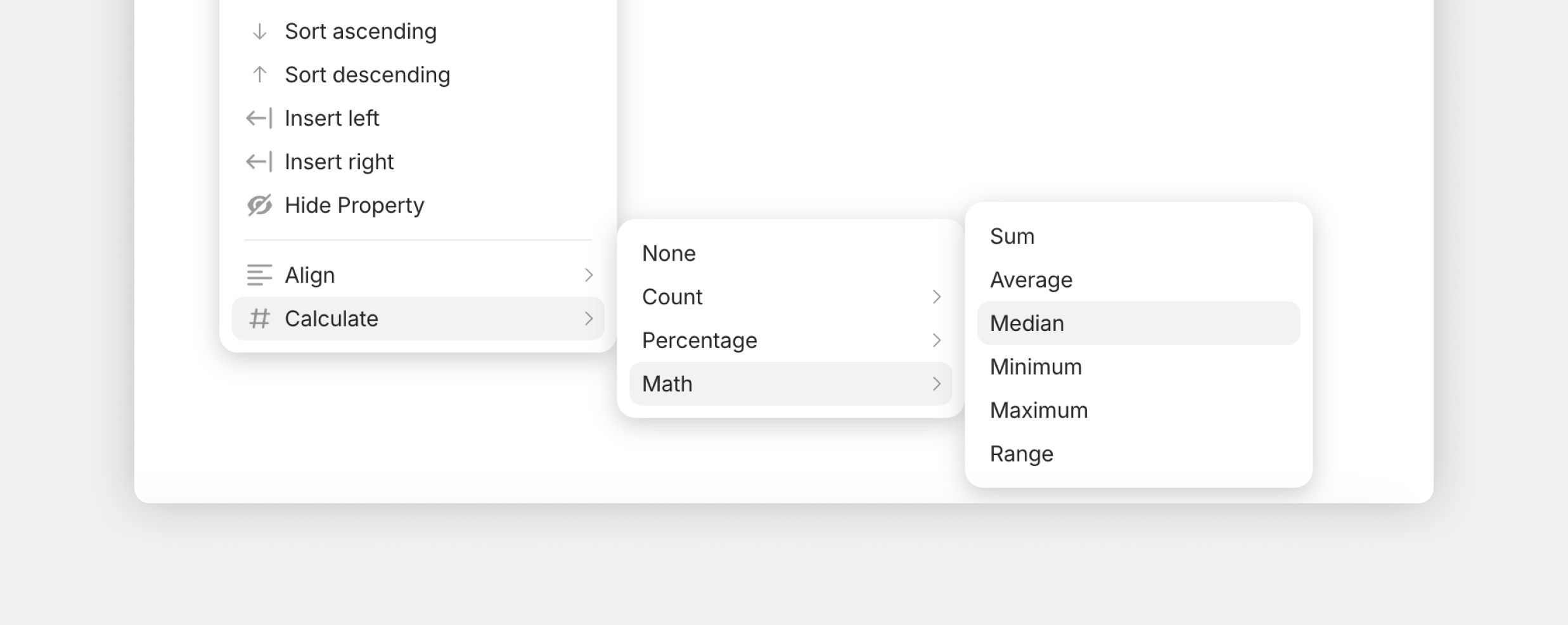
Las fórmulas se encuentran en la **parte inferior de cada columna en la vista de cuadrícula**. Cada columna puede tener su propia fórmula y mostrar un cálculo distinto.
Para abrir el menú de fórmulas:
1. Abre una consulta o colección en **vista de galería**.
2. Haz clic en el nombre de la propiedad en la cabecera de una columna.
3. Selecciona # **Calcular** en la parte inferior del menú.
4. Elige una opción.
El resultado aparece en el pie de columna y se actualiza cuando cambian los datos.
## Fórmulas disponibles
Las fórmulas disponibles dependen del formato de la propiedad de esa columna. Esta es la lista completa:
#### En todos los formatos de propiedad
| Fórmula | Cálculo |
| ------------------------- | -------------------------------------------------- |
| **Ninguno** | Sin fórmula (por defecto) |
| **Recuento** | Número total de objetos en la columna |
| **Contar valores únicos** | Número de valores distintos |
| **Contar vacíos** | Número de objetos sin ningún valor en esta columna |
| **Contar no vacíos** | Igual que Contar valores |
| **Porcentaje vacíos** | % de objetos sin ningún valor |
| **Porcentaje no vacíos** | % de objetos con algún valor |
#### En propiedades numéricas (matemáticas)
| Fórmula | Cálculo |
| ------------- | -------------------------- |
| **Suma** | Total de todos los valores |
| **Promedio** | Media de todos los valores |
| **Mediana** | Valor central al ordenar |
| **Mínimo** | Valor más bajo |
| **Máximo** | Valor más alto |
| **Intervalo** | Máximo − Mínimo |
## Limitaciones
* **Las fórmulas son solo visuales**: aparecen en el pie de la columna, pero no puedes hacer referencia a ellas en otro objeto ni usarlas en filtros.
* **No hay expresiones personalizadas**: tienes que elegir una de la lista de fórmulas disponibles; no hay forma de escribir `columna1 + columna2`.
* **Solo en la vista de cuadrícula**: otros diseños (Lista, Galería, Kanban) no muestran fórmulas.
* **Dependen de la vista**: cada vista guarda su propia selección de fórmulas; en una misma consulta, la vista de cuadrícula y la de lista no comparten las fórmulas.
Para realizar cálculos más complejos, exporta los datos a CSV y procésalos externamente, o usa la [técnica (skill) de Anytype para agentes](/anytype/espanol/funcionalidad/integrations/anytype-agents-skill.md) para ejecutar scripts con tus datos.
## Modelos frecuentes
#### Estimación de horas del sprint
```
Consulta: Tareas
Filtro: Sprint = «Sprint 14»
Propiedad: Horas estimadas (número)
Fórmula: Suma
```
#### Estadísticas de lectura
```
Consulta: Libros
Propiedad 1: Valoración (Número) → Fórmula: Promedio
Propiedad 2: Páginas (Número) → Fórmula: Suma
Propiedad 3: Estado (Selección) → Fórmula: Contar por opción
```
#### Cartera de proyectos
```
Consulta: Proyectos
Agrupar por: Estado
Propiedad: Presupuesto (número) → Fórmula: Suma (por grupo)
```
---
# Agent Instructions
This documentation is published with GitBook. GitBook is the documentation platform designed so that both humans and AI agents can read, navigate, and reason over technical content effectively. Learn more at gitbook.com.
## Querying This Documentation
If you need additional information that is not directly available in this page, you can query the documentation by asking a question.
Perform an HTTP GET request on the following URL with the `ask` and `goal` query parameters:
```
GET https://doc.anytype.io/anytype/espanol/funcionalidad/formulas.md?ask=&goal=
```
`ask` is the immediate question: it should be specific, self-contained, and written in natural language.
`goal` is what the user is ultimately trying to achieve, the reason they need the answer. Sharing it helps GitBook give you a better, more relevant answer. A goal is most helpful when it describes the outcome the user wants rather than restating the question. For example, with `ask=how do I create an API token`, a goal like `automate deployments from our CI pipeline` lets GitBook tailor the answer to that use case.
The response will contain a direct answer to the question and relevant excerpts and sources from the documentation.
Use this mechanism when the answer is not explicitly present in the current page, you need clarification or additional context, or you want to retrieve related documentation sections.
.png?alt=media)