> For the complete documentation index, see [llms.txt](https://doc.anytype.io/anytype/llms.txt). Markdown versions of documentation pages are available by appending `.md` to page URLs; this page is available as [Markdown](https://doc.anytype.io/anytype/espanol/funcionalidad/graph.md).
# Gráfico
Visualiza las conexiones entre tus objetos.
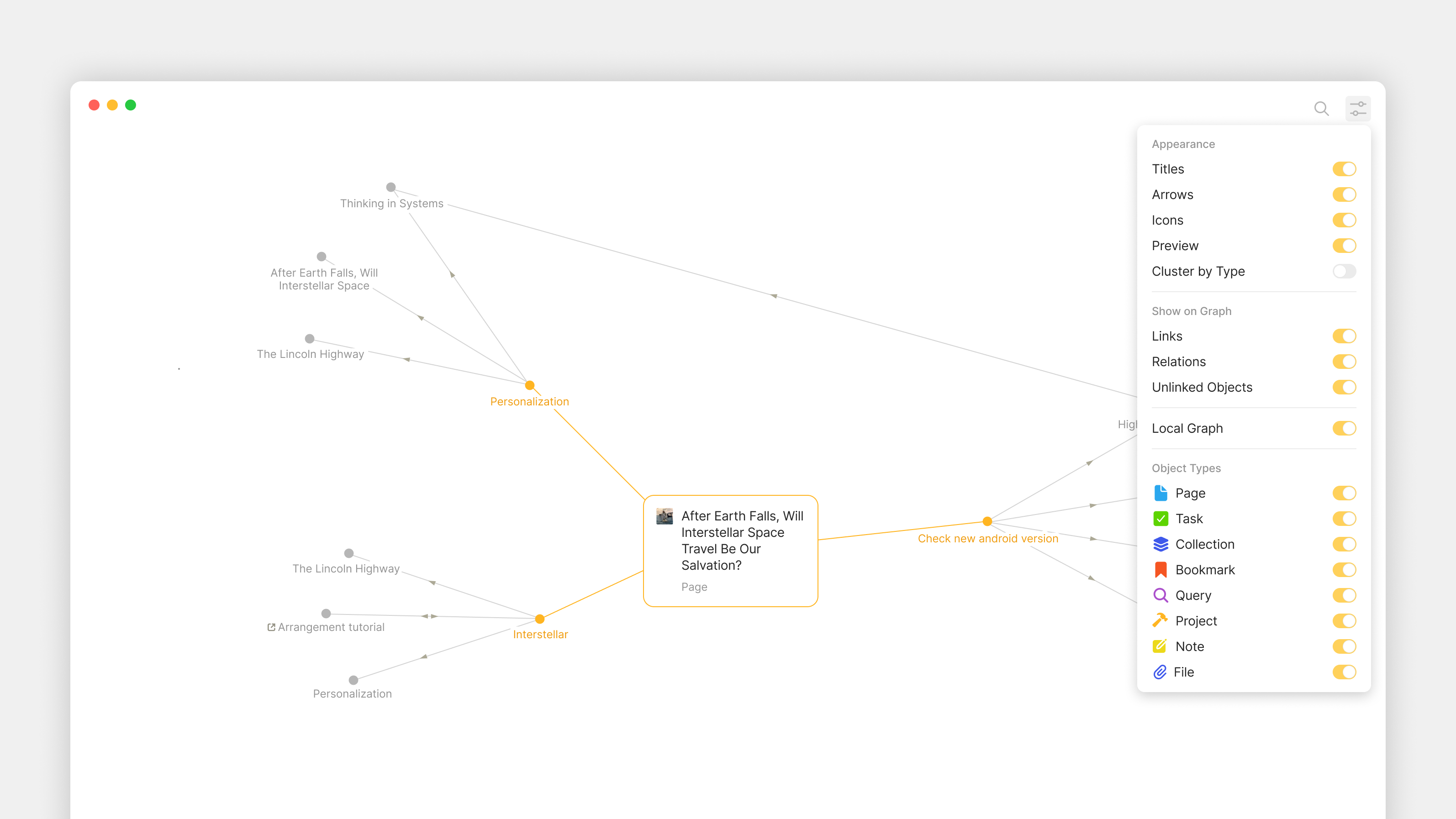
El **gráfico** es un mapa visual en tiempo real de todos los objetos que contiene tu canal y de las conexiones entre ellos. Cada objeto es un vértice, o nodo; cada enlace y cada referencia de propiedad es una arista. Cuando abres el gráfico, ves la estructura de tu canal: lo que está en el centro, lo que está aislado, lo que aglutina proyectos a su alrededor.
## Cómo abrir el gráfico
El icono del gráfico, un pequeño símbolo de un nodo, aparece en la parte superior de todos los objetos. Haz clic en él para cambiar a la vista de gráfico.
También puedes pulsar el atajo que encontrarás en tus ajustes de atajos para abrir el gráfico desde cualquier objeto.
## Cómo interpretar el gráfico
Cada **nodo** es un objeto. Pasa el puntero por un nodo para ver su título y su tipo.
Cada **arista** (línea que conecta dos nodos) representa una relación, ya sea un enlace en el editor, una propiedad de un objeto que apunta a otro objeto, o un enlace entrante desde otro objeto.
La **dirección de la arista** (si están activadas las flechas) muestra qué objeto hace referencia a qué otro:
* A → B indica que el objeto A tiene un enlace o referencia al objeto B.
* Una conexión bidireccional (A ↔ B) indica que ambos tienen enlaces entre sí.
## Ajustes de presentación
Haz clic en el icono de engranaje o el menú de ajustes, en la parte superior derecha del gráfico, para abrir las opciones de presentación:
#### Aspecto
* **Títulos**: muestra el nombre del objeto bajo a cada nodo (desactívalo para despejar la vista).
* **Flechas**: muestra la dirección de las aristas.
* **Iconos**: muestra el icono del objeto en cada nodo.
#### Conexiones
* **Enlaces**: muestra los enlaces insertados en el editor hacia otros objetos.
* **Propiedades**: muestra las relaciones mediante propiedades de los objetos.
* **Objetos desconectados**: muestra los objetos que no tienen conexiones (huérfanos).
Activar o desactivar una opción hace que el gráfico cambie al instante. Puedes personalizar la vista (por ejemplo, mostrar solo conexiones con propiedades y ocultar enlaces del editor) para concentrarte en cada clase de relación por separado.
#### Filtrar por tipo
El menú **Filtrar por tipo** permite mostrar solo algunos tipos de objetos en el gráfico:
1. Haz clic en «Filtrar por tipo».
2. Activa o desactiva los tipos que quieras.
Esta es la forma más rápida de estudiar una capa; por ejemplo, puedes mostrar solo tareas y proyectos para ver un desglose de tu trabajo.
## Buscar en el gráfico
La búsqueda de la parte superior del gráfico sirve para encontrar un objeto concreto:
* Escribe cualquier parte del título de un objeto y se resaltarán los nodos que coincidan.
* Pulsa Entrar para ir a la primera coincidencia.
* Usa las teclas de flecha para pasar de una coincidencia a otra.
Los nodos coincidentes se resaltan y el resto del gráfico se atenúa para que los encuentres de un vistazo.
---
# Agent Instructions
This documentation is published with GitBook. GitBook is the documentation platform designed so that both humans and AI agents can read, navigate, and reason over technical content effectively. Learn more at gitbook.com.
## Querying This Documentation
If you need additional information that is not directly available in this page, you can query the documentation by asking a question.
Perform an HTTP GET request on the following URL with the `ask` and `goal` query parameters:
```
GET https://doc.anytype.io/anytype/espanol/funcionalidad/graph.md?ask=&goal=
```
`ask` is the immediate question: it should be specific, self-contained, and written in natural language.
`goal` is what the user is ultimately trying to achieve, the reason they need the answer. Sharing it helps GitBook give you a better, more relevant answer. A goal is most helpful when it describes the outcome the user wants rather than restating the question. For example, with `ask=how do I create an API token`, a goal like `automate deployments from our CI pipeline` lets GitBook tailor the answer to that use case.
The response will contain a direct answer to the question and relevant excerpts and sources from the documentation.
Use this mechanism when the answer is not explicitly present in the current page, you need clarification or additional context, or you want to retrieve related documentation sections.