> For the complete documentation index, see [llms.txt](https://doc.anytype.io/anytype/llms.txt). Markdown versions of documentation pages are available by appending `.md` to page URLs; this page is available as [Markdown](https://doc.anytype.io/anytype/espanol/funcionalidad/inline-queries.md).
# Vistas insertadas
Presenta una vista de objetos filtrada y dinámica dentro de otro objeto.
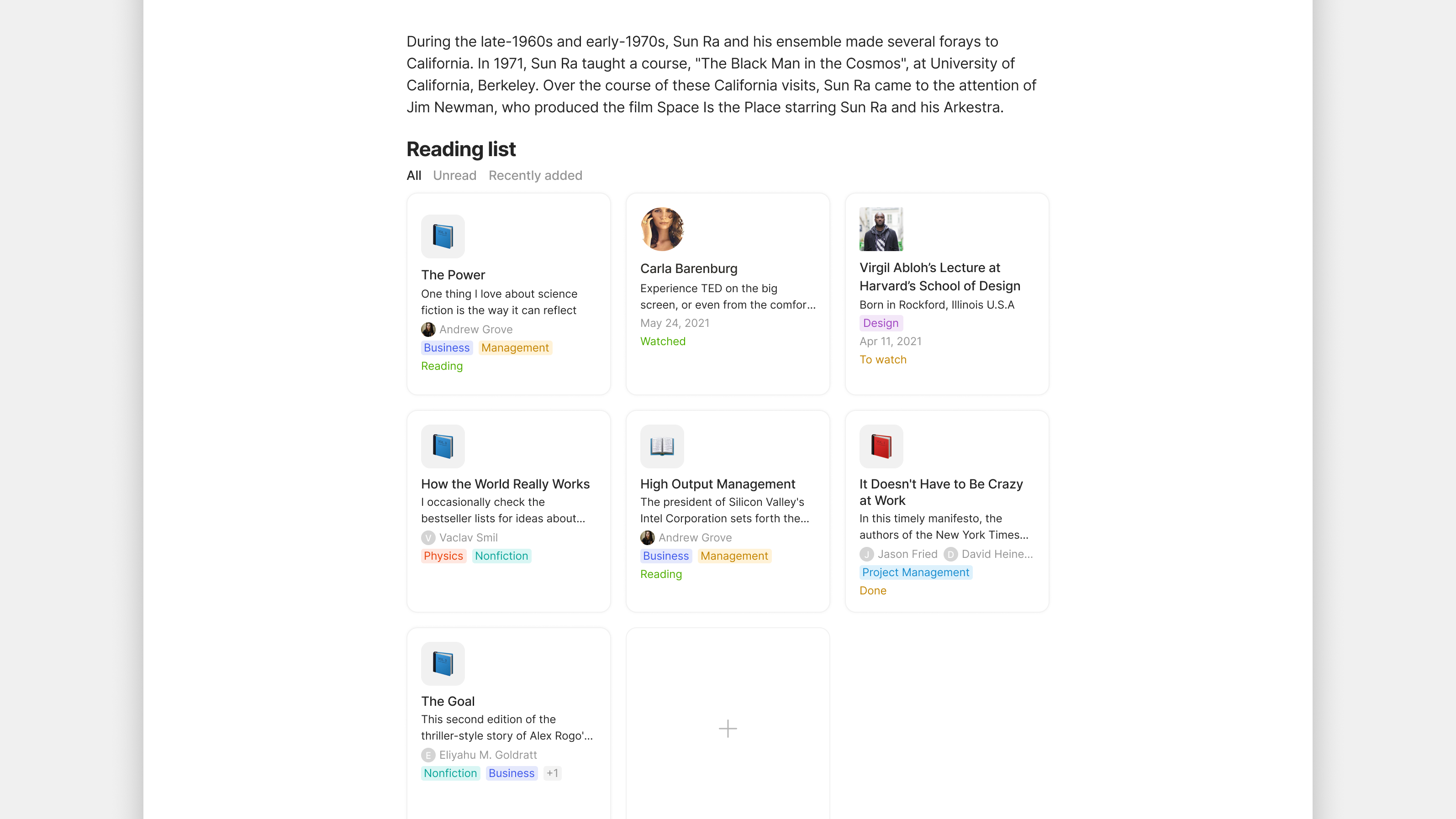
Las **consultas insertadas** y **colecciones insertadas** son objetos incrustados en otro objeto. En lugar de abrir una consulta en su propia página, presentas los resultados directamente en el editor, junto al texto, las imágenes y otros bloques.
La consulta insertada se actualiza automáticamente cuando se añaden, modifican o eliminan objetos en el canal.
## Qué significa esto
Las consultas y colecciones insertadas convierten cualquier página en un **panel de información**. Por ejemplo, una página de proyecto puede tener lo siguiente:
* una lista de todas las tareas pendientes de ese proyecto,
* una galería de documentos relacionados,
* un tablero de estado agrupado por progreso,
* la actividad reciente de los miembros del equipo.
Todo esto, siempre al día y en un mismo objeto. No necesitas abrir la página de la consulta para ver lo que está pasando: la tienes ahí mismo.
## Cómo crear una consulta insertada
#### Método 1: insertar una consulta existente
Si ya has creado una consulta y quieres mostrarla en un objeto:
1. Escribe `/inser` en el editor.
2. Elige **Consulta insertada** en el menú.
3. Busca el nombre de la consulta y selecciónala.
4. La consulta se inserta con la vista por defecto de la original.
#### Método 2: crear una consulta insertada nueva
Si quieres insertar una consulta que solo exista dentro de ese objeto:
1. Escribe `/inser`.
2. Elige **Consulta insertada > Crear nueva consulta**.
3. Elige el criterio de selección: **Tipo de objeto** o **Propiedad**.
4. Configura filtros y criterios de orden como en cualquier otra consulta.
5. Esta consulta insertada se guarda también como objeto independiente, así que podrás encontrarla desde la barra lateral y reutilizarla donde quieras.
Estos métodos sirven también para insertar una colección y tener una lista de objetos seleccionados por ti en una página de proyecto.
## Cómo personalizar la vista de una consulta insertada
Haz clic en el bloque de la consulta insertada para seleccionarlo y usa los controles normales de las consultas:
* **Diseño**: elige entre cuadrícula, lista, galería, kanban, calendario y gráfico.
* **Propiedades**: activa las que quieras mostrar en los campos o columnas.
* **Filtrar**: añade filtros, que se aplicarán solo en esta inserción de la consulta.
* **Ordenar**: decide el orden de los objetos mostrados en esta vista.
* **Agrupar**: en la vista de kanban, elige la propiedad por la que se agruparán los objetos.
Todos estos ajustes afectan solo al bloque insertado, no a la consulta original.
### Valores de filtro dinámicos
Las consultas insertadas hacen buena pareja con los [valores de filtro dinámicos](/anytype/espanol/funcionalidad/advanced-filters.md). Estos son dos valores especialmente útiles:
* **Usuario actual** filtra los objetos según quien los esté viendo. Si insertas una consulta con el filtro `Tareas en las que Responsable = Usuario actual` en un panel de información compartido, cada miembro verá sus propias tareas.
* **Este objeto** filtra los objetos según el objeto que contenga la consulta insertada. Si insertas una consulta con el filtro `Tareas en las que Proyecto = Este objeto` en un objeto de tipo «Proyecto», la consulta se centra automáticamente en ese proyecto. Si mueves o copias ese objeto a un proyecto distinto, la consulta insertada se actualiza.
De esta forma, puedes crear una plantilla para el tipo «Proyecto» con una consulta insertada `Tareas de Este objeto` y utilizarla con todos los proyectos sin tener que configurar el filtro en cada uno de ellos.
### Insertar varias consultas en un objeto
Puedes insertar en un objeto tantas consultas cuantas quieras:
```
# Hoy
[Consulta insertada: Tareas en las que Estado = En curso y Responsable = Usuario actual]
# Esta semana
[Consulta insertada: Notas en las que Creado = últimos 7 días]
# En lectura
[Consulta insertada: Libros en los que Estado = Leyendo]
```
Cada bloque de consulta es independiente. Las consultas se presentan en paralelo, se actualizan en tiempo real y te permiten crear un «centro de control» personal.
## Notas
{% hint style="info" %}
**Construye una página como agenda con consultas insertadas.** Selecciona esa página como página de inicio del canal (Ajustes del canal > Preferencias > Página de inicio). Cada vez que abras el canal, tendrás una visión de tu día.
{% endhint %}
{% hint style="info" %}
**Usa «Este objeto» como filtro en las plantillas.** Una plantilla de proyecto con una consulta insertada `Tareas en las que Proyecto = Este objeto` se adaptará dinámicamente a cada proyecto que crees a partir de ella.
{% endhint %}
{% hint style="info" %}
**Mezcla consultas y colecciones insertadas.** Usa una colección insertada para «cosas que coloco aquí a mano» (lista de lecturas seleccionadas, referencias clave) y consultas insertadas para «cosas que cumplen ciertos criterios» (tareas activas, cambios recientes). Es una combinación muy potente.
{% endhint %}
---
# Agent Instructions
This documentation is published with GitBook. GitBook is the documentation platform designed so that both humans and AI agents can read, navigate, and reason over technical content effectively. Learn more at gitbook.com.
## Querying This Documentation
If you need additional information that is not directly available in this page, you can query the documentation by asking a question.
Perform an HTTP GET request on the following URL with the `ask` and `goal` query parameters:
```
GET https://doc.anytype.io/anytype/espanol/funcionalidad/inline-queries.md?ask=&goal=
```
`ask` is the immediate question: it should be specific, self-contained, and written in natural language.
`goal` is what the user is ultimately trying to achieve, the reason they need the answer. Sharing it helps GitBook give you a better, more relevant answer. A goal is most helpful when it describes the outcome the user wants rather than restating the question. For example, with `ask=how do I create an API token`, a goal like `automate deployments from our CI pipeline` lets GitBook tailor the answer to that use case.
The response will contain a direct answer to the question and relevant excerpts and sources from the documentation.
Use this mechanism when the answer is not explicitly present in the current page, you need clarification or additional context, or you want to retrieve related documentation sections.
.png?alt=media)