> For the complete documentation index, see [llms.txt](https://doc.anytype.io/anytype/llms.txt). Markdown versions of documentation pages are available by appending `.md` to page URLs; this page is available as [Markdown](https://doc.anytype.io/anytype/espanol/funcionalidad/tabs.md).
# Pestañas
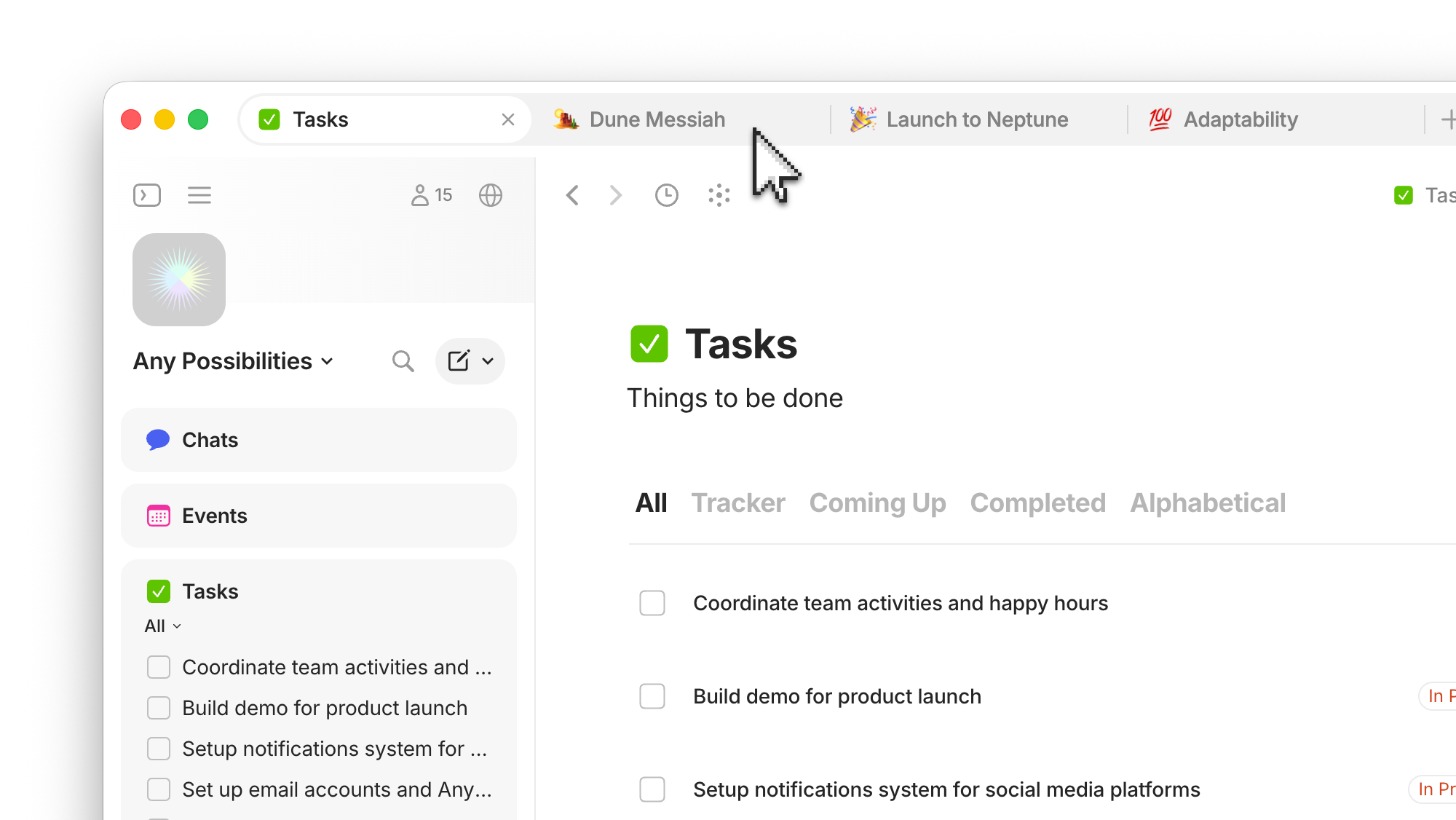
Abre varios objetos en paralelo en una barra de pestañas.
Las **pestañas** te permiten tener abiertos varios objetos a la vez en una misma ventana, igual que en un navegador. Cada pestaña contiene un objeto. Puedes cambiar de una a otra sin perder la posición de lectura ni el cursor de edición.
## Qué significa esto
Buena parte del trabajo de documentación requiere pasar de una cosa a otra: ver una nota mientras editas un documento, una tarea mientras estás en una reunión, una referencia mientras escribes… Las pestañas facilitan esta tarea:
* **Mantienes el contexto a la vista**: lee tus notas en una pestaña y escribe el informe en otra.
* **Comparas en paralelo**: abre dos objetos relacionados y consúltalos al mismo tiempo.
* **Organizas el trabajo en curso**: abre todos los objetos que vas a tocar hoy y ciérralos cuando termines.
* **Recuperas tu sesión**: las pestañas abiertas reaparecen cuando vuelves a abrir la aplicación.
## Cómo abrir una pestaña
Hay varias formas de abrir un objeto en una pestaña nueva:
| Método | Cuándo usarlo |
| ---------------------------------------------------------- | ------------------------------------------------------------------------------------- |
| **Cmd/Ctrl + clic** en un enlace de objeto | La más rápida: funciona en cualquier enlace del editor, la barra lateral o el gráfico |
| **Clic derecho en un objeto > Abrir en nueva pestaña** | Cuando tienes abierto un menú contextual |
| **Clic con el botón central** (en ratones de tres botones) | Igual que Cmd/Ctrl + clic |
| **Cmd/Ctrl + T** en la barra de pestañas | Abre una nueva pestaña |
## Modos de presentación
Abre los **ajustes del arca > Aplicación > Preferencias** y busca la opción **Mostrar siempre la barra de pestañas** para elegir una de estas opciones:
* **Desactivada**, la barra solo aparece cuando tienes dos o más pestañas abiertas. Con una sola pestaña, ves toda la superficie del editor (recomendado para la mayoría de usuarios).
* **Activada**, la barra siempre está visible, aunque solo haya una pestaña. Es cómodo si sueles cambiar de contexto y quieres tener las acciones de la barra a mano.
## Cómo usar las pestañas
### Modo de concentración
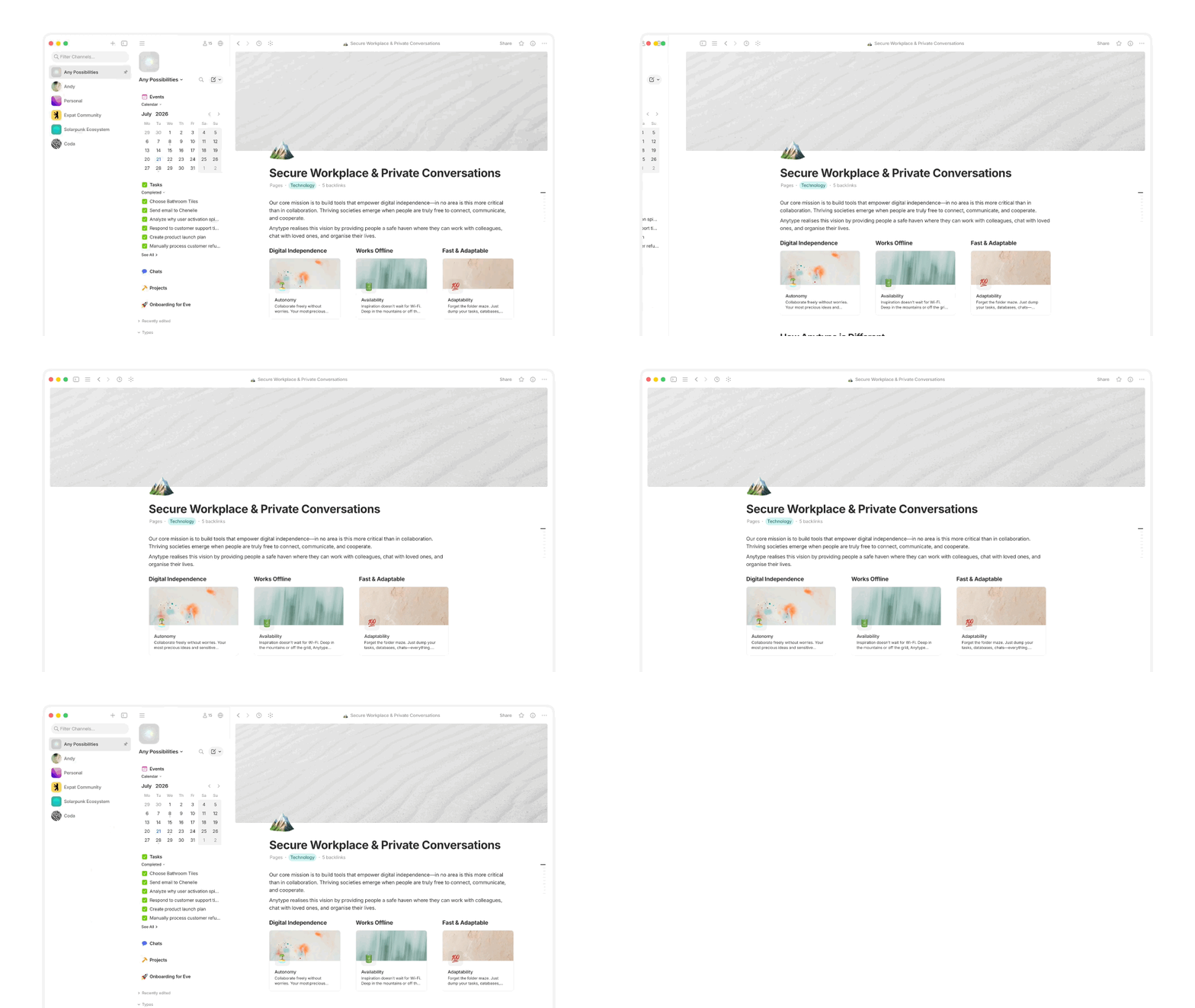
Puedes crear tu propio [modo de concentración](/anytype/espanol/nociones-basicas/sidebar.md#modo-de-concentracion) con el atajo de teclado [«Barra lateral del arca y del canal»](/anytype/espanol/ajustes/keyboard-shortcuts.md), que oculta o muestra ambas barras laterales al mismo tiempo. Así reduces las distracciones y evitas navegar fuera de la pestaña activa.
### Cambiar el orden de las pestañas
Arrastra las pestañas a la izquierda o a la derecha para ordenarlas. Este orden se mantiene de una sesión a otra.
### Anclar pestañas
Las pestañas importantes que quieras tener a mano se pueden quedar **ancladas**: se muestra solo su icono, se mueven al lado izquierdo de la barra de pestañas y no desaparecen cuando cierras otras pestañas.
Para anclar una pestaña:
1. Haz clic derecho en la pestaña.
2. Selecciona **Anclar**.
Para desanclarla, haz clic derecho de nuevo y elige **Desanclar**.
Las pestañas ancladas siguen en su sitio cuando reinicias la aplicación y e incluso si intentas cerrarlas sin querer (el botón de cierre no aparece en las pestañas ancladas; primero tienes que desanclarlas).
### Abrir una pestaña en una ventana nueva
Para abrir una pestaña en su propia ventana:
1. Haz clic en la pestaña y arrástrala hacia abajo, fuera de la barra de pestañas.
2. Suéltala y se abrirá en su propia ventana.
Tener el objeto en otra ventana resulta especialmente útil con varis monitores: puedes tener una lista de tareas abierta en la pantalla secundaria mientras trabajas en la principal.
### Restaurar las pestañas tras reiniciar
Cuando cierras de Anytype y lo vuelves a abrir, las pestañas siguen tal como las dejaste: los mismos objetos abiertos, en el mismo orden y con la misma pestaña activa.
## Notas
{% hint style="info" %}
**Ancla tus objetos de uso diario.** Ancla tu página «Para hoy», el proyecto que tengas activo y tu bandeja de entrada. Así estarán siempre a un clic incluso después de reiniciar.
{% endhint %}
{% hint style="info" %}
**Acostúmbrate a usar Cmd/Ctrl + clic en la barra lateral en lugar del clic normal.** Así crearás el hábito de mantener abierto tu objeto de trabajo mientras echas un vistazo a otra cosa, sin cambiar de contexto.
{% endhint %}
---
# Agent Instructions
This documentation is published with GitBook. GitBook is the documentation platform designed so that both humans and AI agents can read, navigate, and reason over technical content effectively. Learn more at gitbook.com.
## Querying This Documentation
If you need additional information that is not directly available in this page, you can query the documentation by asking a question.
Perform an HTTP GET request on the following URL with the `ask` and `goal` query parameters:
```
GET https://doc.anytype.io/anytype/espanol/funcionalidad/tabs.md?ask=&goal=
```
`ask` is the immediate question: it should be specific, self-contained, and written in natural language.
`goal` is what the user is ultimately trying to achieve, the reason they need the answer. Sharing it helps GitBook give you a better, more relevant answer. A goal is most helpful when it describes the outcome the user wants rather than restating the question. For example, with `ask=how do I create an API token`, a goal like `automate deployments from our CI pipeline` lets GitBook tailor the answer to that use case.
The response will contain a direct answer to the question and relevant excerpts and sources from the documentation.
Use this mechanism when the answer is not explicitly present in the current page, you need clarification or additional context, or you want to retrieve related documentation sections.