> For the complete documentation index, see [llms.txt](https://doc.anytype.io/anytype/llms.txt). Markdown versions of documentation pages are available by appending `.md` to page URLs; this page is available as [Markdown](https://doc.anytype.io/anytype/espanol/nociones-basicas/channels.md).
# Canales
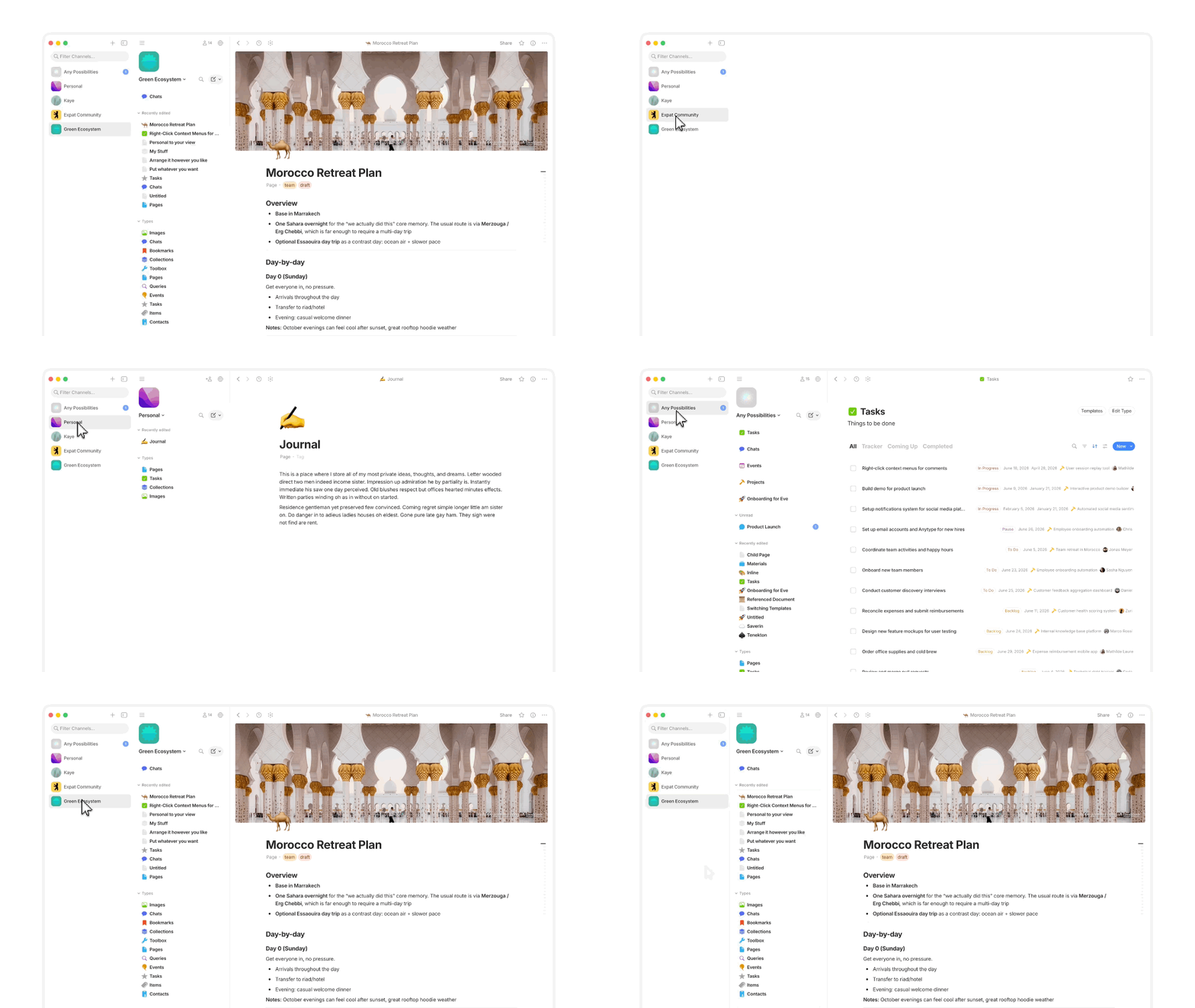
Un **canal**, también llamado espacio, es un espacio de trabajo dentro de tu arca. Si tu arca es la casa, cada canal es una habitación aparte con su propia puerta cerrada. Cada canal tiene su propio conjunto de objetos, su propia barra lateral y sus propios miembros. Todo lo que creas forma parte de un canal determinado.
## Qué significa esto
Los canales te permiten separar distintos ámbitos de tu vida. Puedes tener un canal personal para tus notas privadas y tu diario, un canal compartido para colaborar en un proyecto y otro canal compartido para una comunidad o un equipo. Son independientes uno de otro. Los objetos, los tipos y las propiedades de un canal no afectan a los de otro.
Como cada canal se cifra por separado, puedes controlar al detalle lo que ven los demás.
## Cómo funciona
Estos son los elementos propios de cada canal:
* **Objetos**: las notas, tareas y todo lo demás que crees.
* **Barra lateral**: organizada para mostrar lo más importante de ese espacio concreto.
* **Miembros**: tú decides quién puede ver o editar.
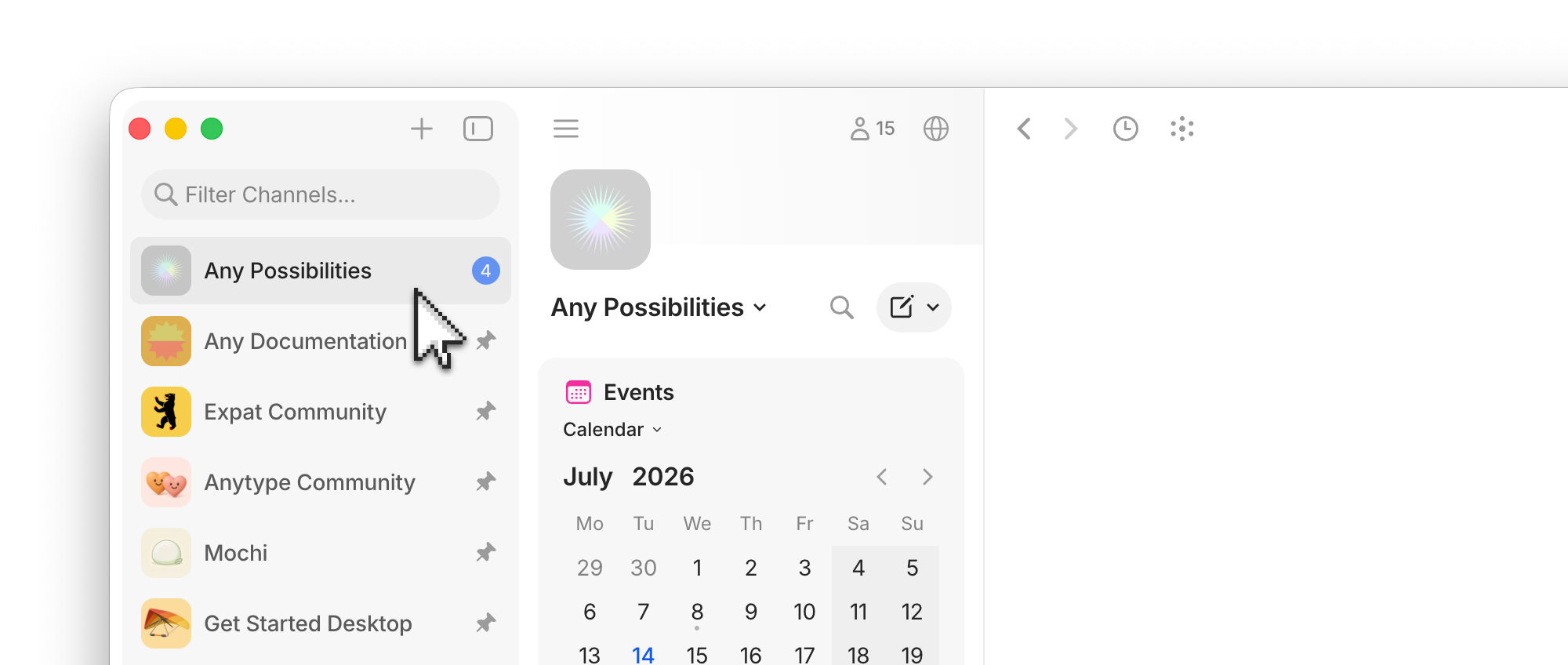
Puedes crear tantos canales como necesites. Usa la barra lateral del arca (el panel situado más a la izquierda) para cambiar de un canal a otro.
## Cómo crear un canal
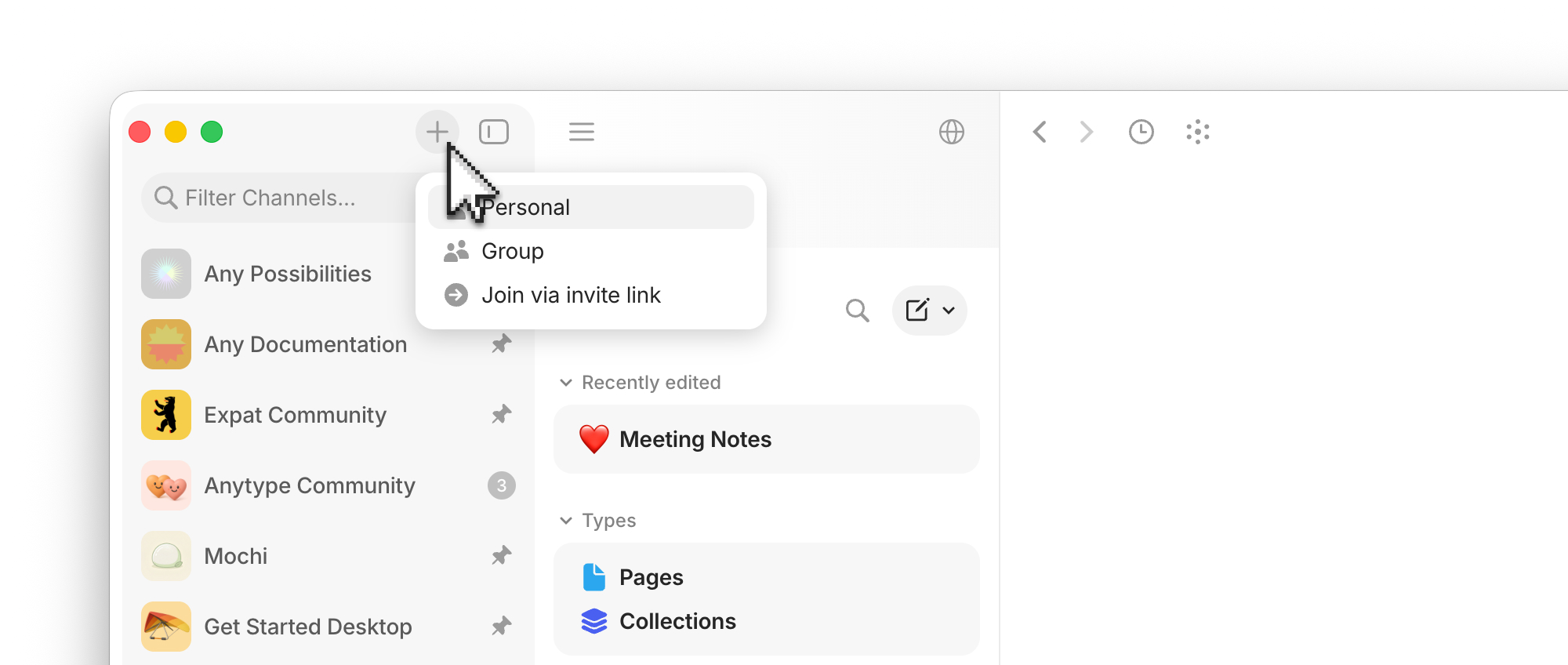
1. En la barra lateral del arca, haz clic en el botón «+» de la parte superior.
2. Selecciona una de estas opciones:
1. **Personal** (solo para ti).
2. **Grupo** (para compartir con otras personas).
3. **Acceder con enlace de invitación** (si has recibido un enlace de invitación).
3. **Pon nombre a tu canal.** Elige algo descriptivo, como Personal, Familia, Equipo de diseño, etc.
4. **Escoge un icono.** Elige un emoji, sube una imagen o sáltate este paso.
5. **Añade miembros.** Este paso es opcional y podrás decidirlo más tarde. Puedes ver los detalles en [Colaboración](/anytype/espanol/colaborar/collaboration.md).
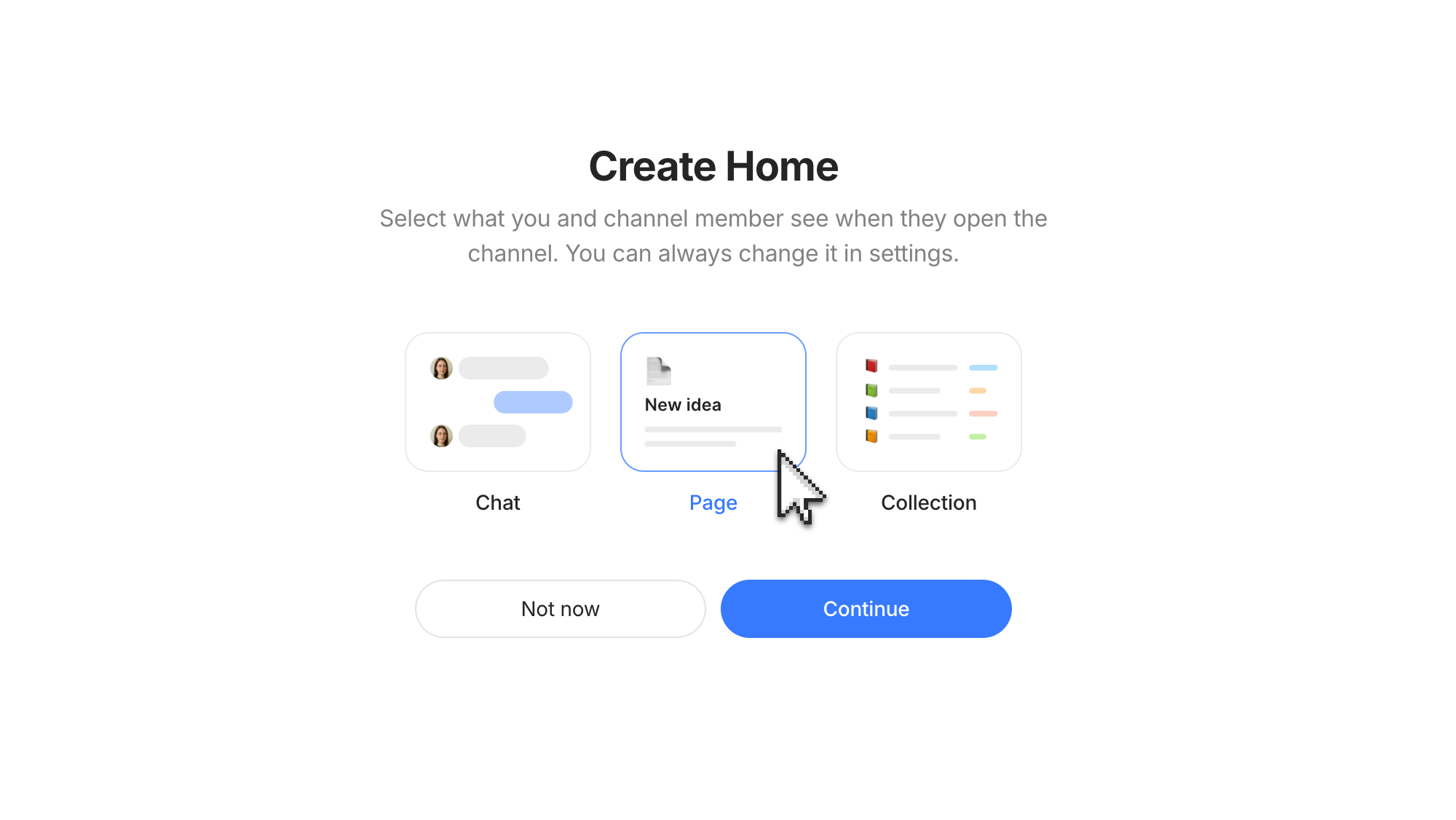
6. **Elige el Inicio.** Elige la página que se verá por defecto. Puedes ver los detalles [más abajo](#tu-pagina-de-inicio).
7. **Haz clic en Crear.**
Lo más fácil es empezar con «Personal»; más adelante, podrás añadir otros miembros a tu canal y compartir un enlace de invitación.
## Cómo configurar tu canal
Una vez creado el canal, accederás a la página de inicio que hayas elegido. Ahora puedes hacer lo siguiente:
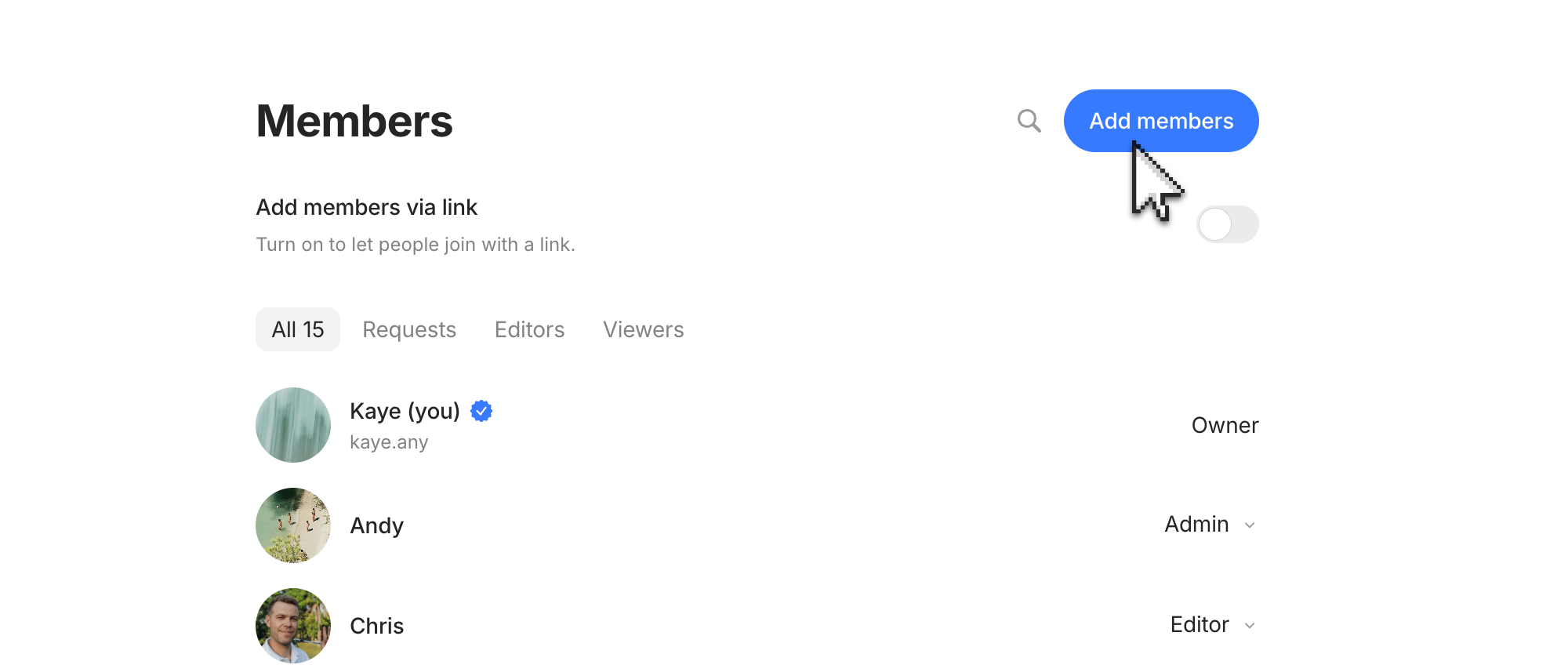
* **Invitar a otras personas**: abre los ajustes del canal > «Invitar a otras personas» para compartir tu espacio con más personas. Consulta [Colaboración](/anytype/espanol/colaborar/collaboration.md).
* **Personalizar la barra lateral**: ancla o marca como favoritos los objetos importantes y añade widgets. Consulta [Barra lateral](/anytype/espanol/nociones-basicas/sidebar.md).
* **Configurar los tipos y las propiedades**: crea tu sistema de organización. Consulta [Tipos](/anytype/espanol/organizar/types.md).
* **Elegir una página de inicio**: elige lo que se verá al entrar en el canal. Consulta [Tu página de inicio](#tu-pagina-de-inicio).
### Invitar a otras personas
Para compartir el acceso y colaborar con más personas, usa la sección Miembros de los ajustes del canal. Puedes generar enlaces de invitación, aprobar accesos, anular accesos y decidir el nivel de los permisos. [Puedes ver más detalles aquí](/anytype/espanol/ajustes/channel-settings.md#miembros).
### Tu página de inicio
La página de inicio muestra el propósito del canal. Todos los canales tienen las mismas capacidades; la página de inicio solo determina el punto de partida.
Tu Inicio puede ser una de estas tres cosas:
| Tipo de Inicio | Ideal para | Lo que se ve al entrar |
| -------------- | ---------------------------------------------------------------------------- | ----------------------------------------------------------- |
| **Chat** | Canales para la comunicación: comunidades, red social, colaboración informal | Un hilo de mensajes en directo |
| **Página** | Documentación, wikis, canales para referencias, notas personales | Un único objeto con contenido y enlaces |
| **Colección** | Canales de proyecto con varios elementos relacionados | Una lista de objetos seleccionados con el diseño que elijas |
Puedes cambiar tu Inicio más adelante en **Ajustes del canal > General > Página de inicio**, así que no te preocupes si no lo dejas perfecto al principio. Estas ideas te pueden ayudar a decidir:
#### Chat como Inicio
Con el chat en el inicio, el canal es como una conversación en grupo: los miembros lo abren y ven los últimos mensajes de inmediato. Úsalo cuando conversar sea la actividad principal, con documentos y notas como ingrediente secundario. Algunos ejemplos:
* reuniones rápidas e intercambios en diferido,
* comunidades y grupos de interés,
* conversaciones con familiares y amigos.
#### Página como inicio
Con una página en el inicio, el canal es como un wiki o un documento: los miembros lo abren y aparecen en un objeto, que puede ser una página de bienvenida o un panel de control con enlaces a todo lo demás. Úsalo cuando el conocimiento sea la actividad principal. Algunos ejemplos:
* documentación de un equipo,
* bases de conocimiento personal (tu «segundo cerebro»),
* panel de información de un centro comunitario.
#### Colección como inicio
Con una colección como inicio, el canal es como el tablero de un proyecto o una biblioteca: los miembros lo abren y ven una lista de objetos, como tareas, documentos, referencias… lo que hayas añadido. Úsalo cuando necesites mostrar gran cantidad de datos. Algunos ejemplos:
* canales de proyectos con contenido diverso (tareas, notas, archivos),
* listas de lectura y archivos seleccionados,
* planificación de viajes, preparación de eventos o cualquier cosa con un ámbito definido.
{% hint style="info" %}
Cada canal tiene sus propios tipos y propiedades. Si has configurado ciertos tipos en un canal, no aparecerán automáticamente en otro.
{% endhint %}
## Canales directos
Con los canales directos, puedes crear un canal para comunicarte de tú a tú con otro miembro de Anytype. Su funcionamiento es como el de un chat directo entre personas. [Puedes ver más detalles aquí](/anytype/espanol/colaborar/chats/direct-channels.md).
## Ajustes del canal
Para cambiar tus preferencias y personalizar tu canal, consulta [Ajustes del canal](/anytype/espanol/ajustes/channel-settings.md). En esta sección puedes hacer lo siguiente:
* invitar a otras personas a tu espacio,
* importar y exportar datos,
* cambiar tus notificaciones,
* cambiar el propietario del canal,
* eliminar el canal.
---
# Agent Instructions
This documentation is published with GitBook. GitBook is the documentation platform designed so that both humans and AI agents can read, navigate, and reason over technical content effectively. Learn more at gitbook.com.
## Querying This Documentation
If you need additional information that is not directly available in this page, you can query the documentation by asking a question.
Perform an HTTP GET request on the following URL with the `ask` and `goal` query parameters:
```
GET https://doc.anytype.io/anytype/espanol/nociones-basicas/channels.md?ask=&goal=
```
`ask` is the immediate question: it should be specific, self-contained, and written in natural language.
`goal` is what the user is ultimately trying to achieve, the reason they need the answer. Sharing it helps GitBook give you a better, more relevant answer. A goal is most helpful when it describes the outcome the user wants rather than restating the question. For example, with `ask=how do I create an API token`, a goal like `automate deployments from our CI pipeline` lets GitBook tailor the answer to that use case.
The response will contain a direct answer to the question and relevant excerpts and sources from the documentation.
Use this mechanism when the answer is not explicitly present in the current page, you need clarification or additional context, or you want to retrieve related documentation sections.