> For the complete documentation index, see [llms.txt](https://doc.anytype.io/anytype/llms.txt). Markdown versions of documentation pages are available by appending `.md` to page URLs; this page is available as [Markdown](https://doc.anytype.io/anytype/espanol/nociones-basicas/sidebar.md).
# Barra lateral
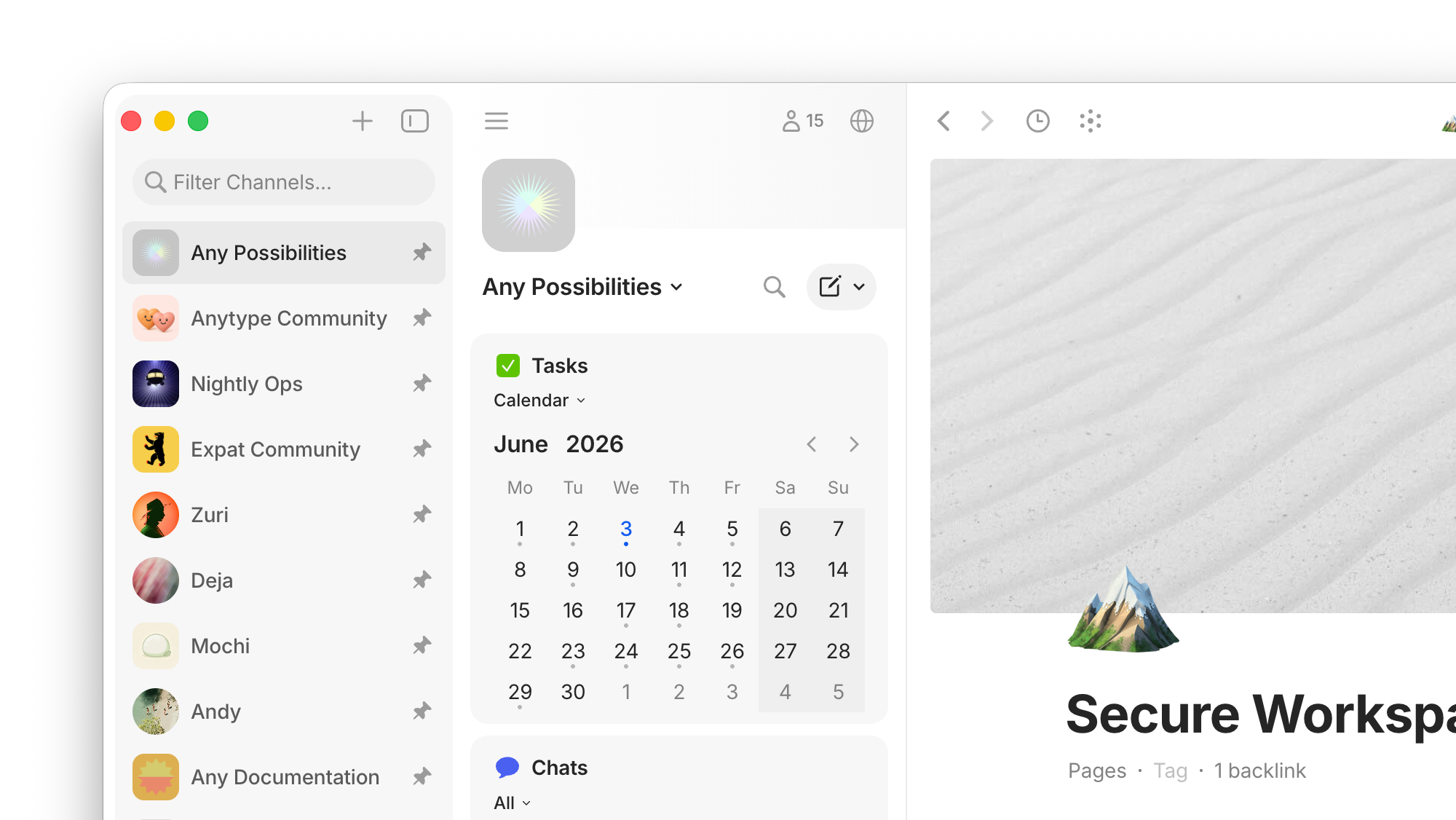
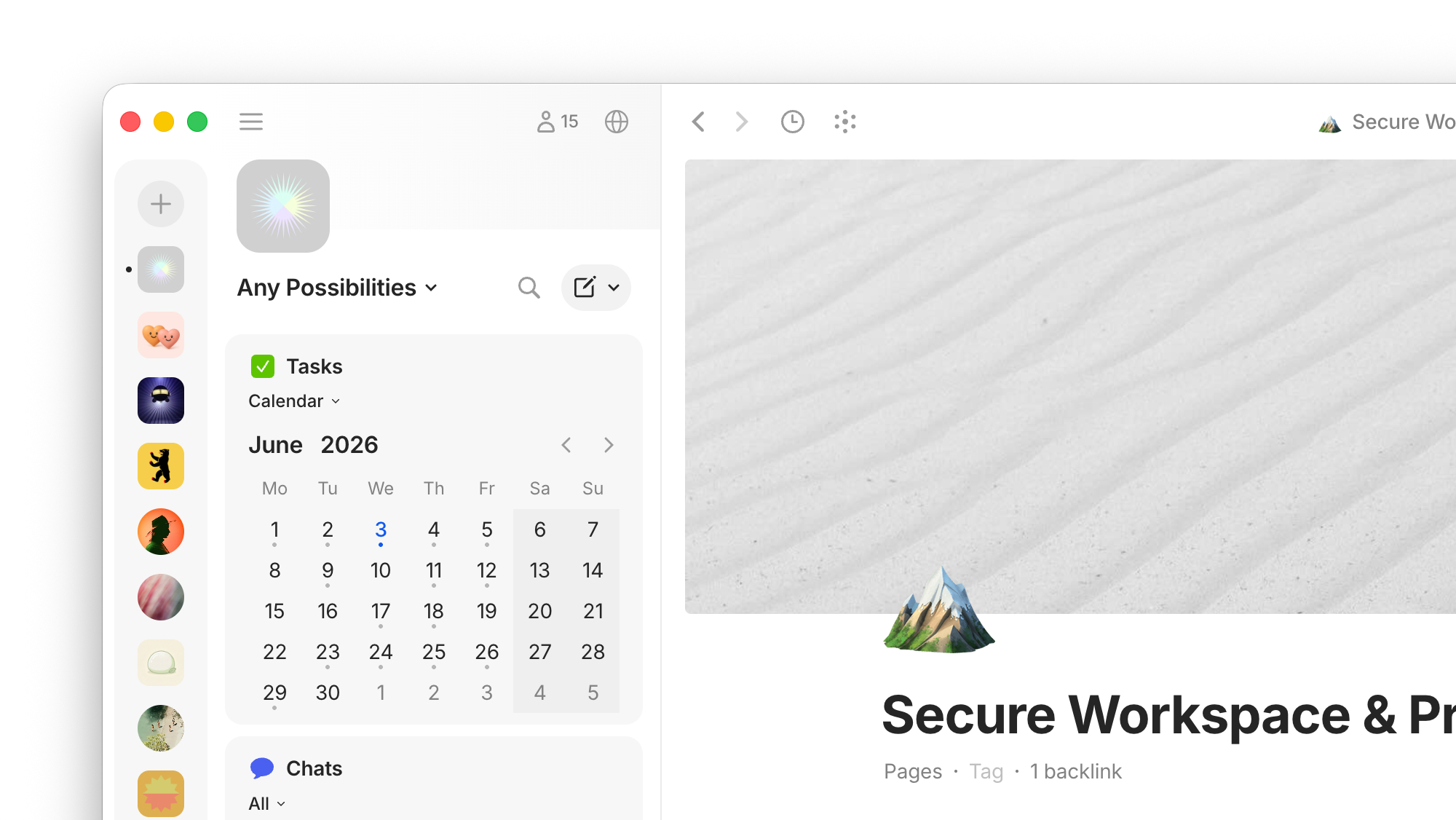
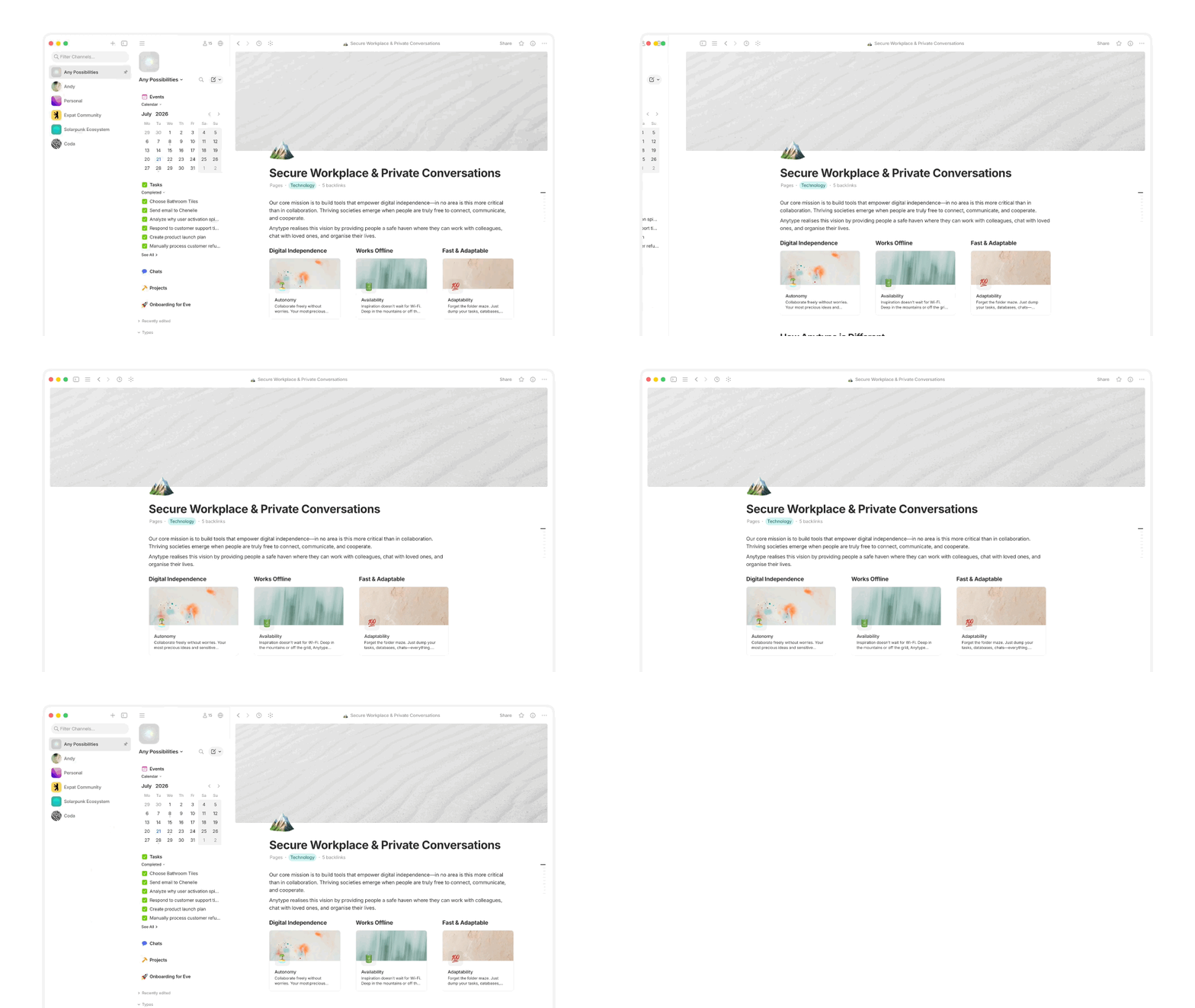
La barra lateral es la herramienta de navegación principal de Anytype.
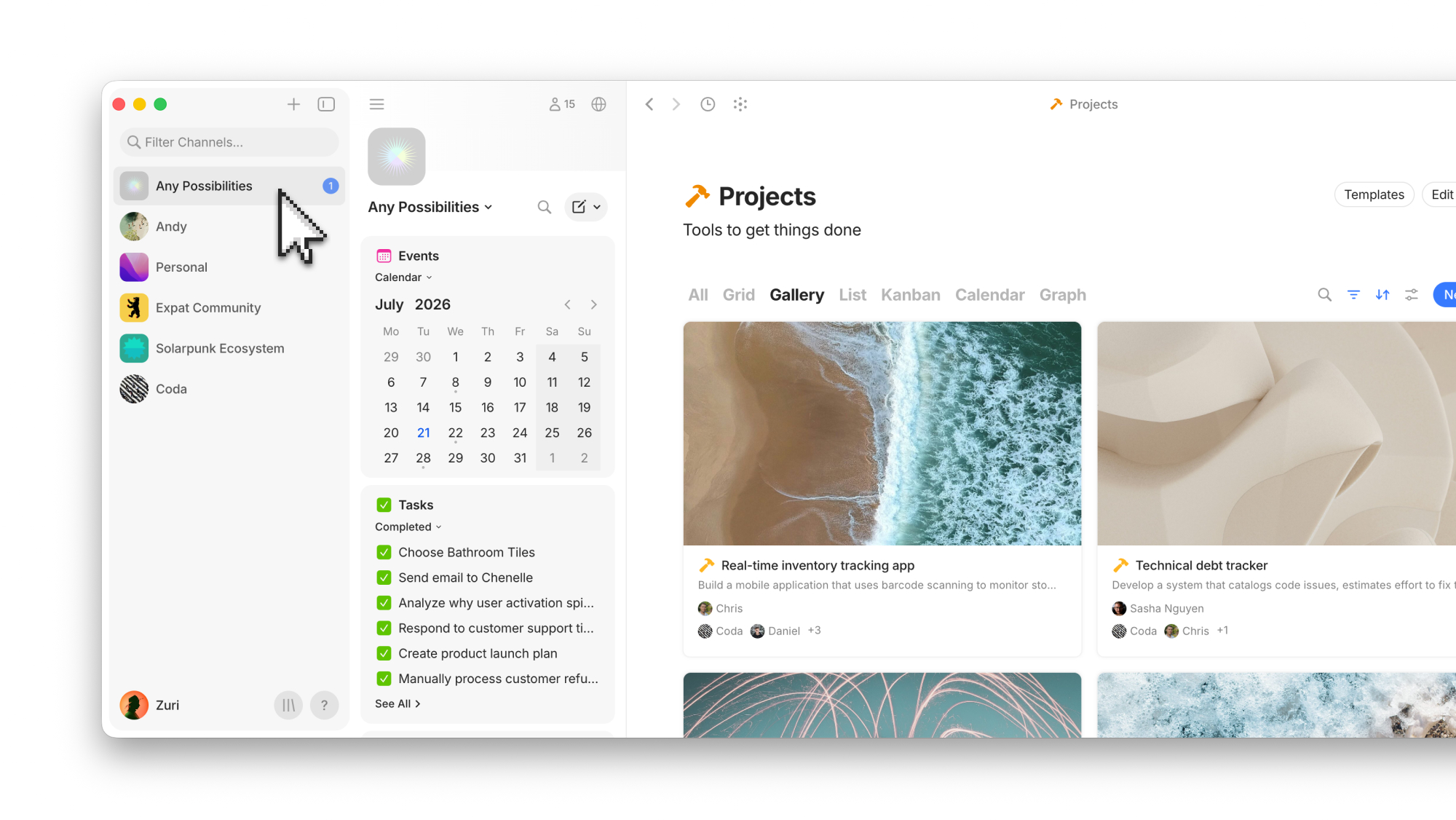
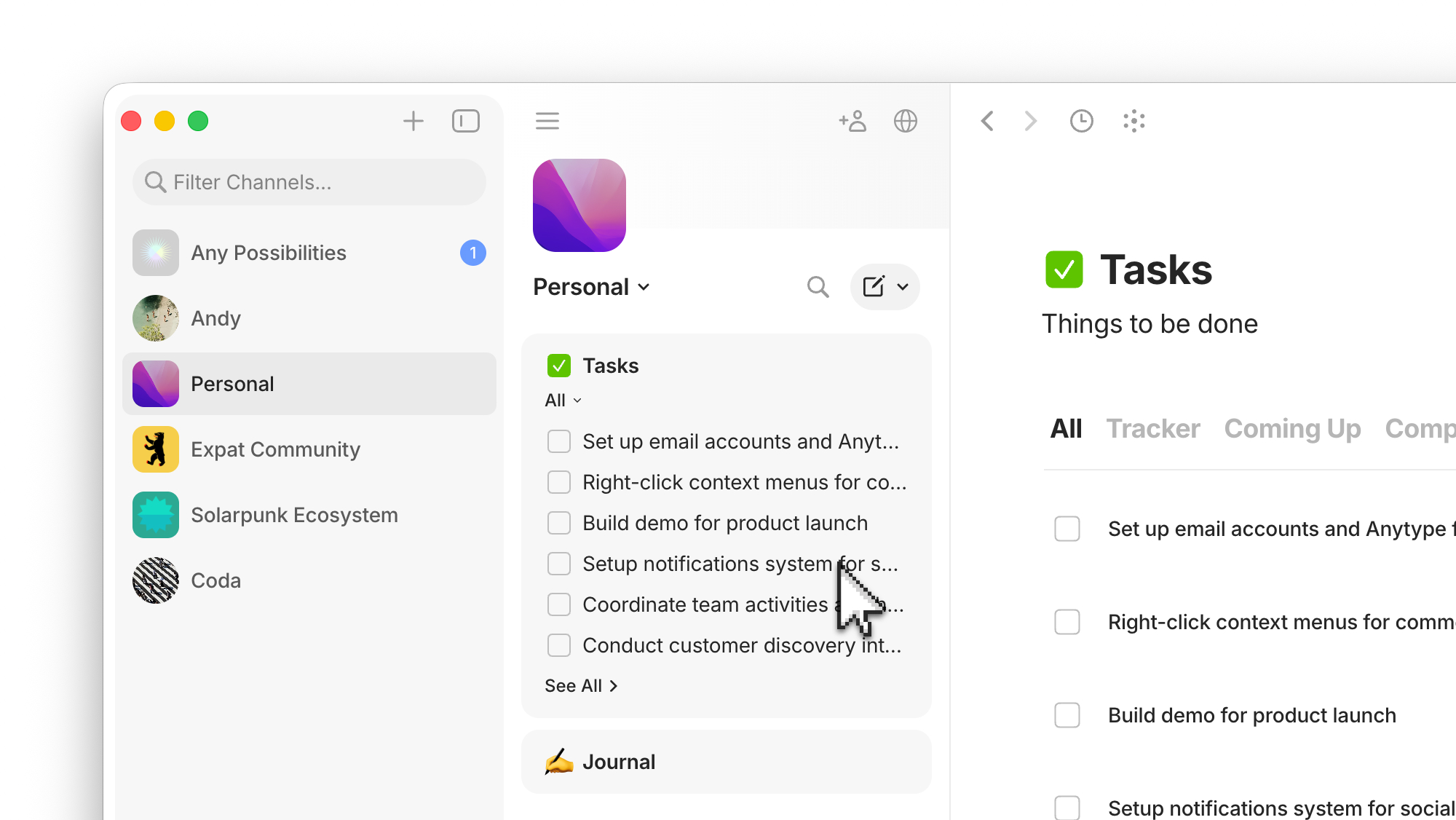
1. **Barra lateral del arca**: para cambiar de un canal a otro en tu arca.
2. **Barra lateral del canal**: para crear, abrir y organizar todo en ese canal.
## Barra lateral del arca
El panel de la izquierda es la barra lateral del arca. Te permite navegar por todos los espacios de los que formas parte. Esto es lo que contiene:
1. [Lista de canales](/anytype/espanol/nociones-basicas/channels.md), con todos los espacios de los que formas parte.
2. [Ajustes del arca](/anytype/espanol/ajustes/vault-settings.md), donde puedes gestionar tu cuenta.
3. [Atajos de teclado](/anytype/espanol/ajustes/keyboard-shortcuts.md), donde puedes personalizar tus atajos.
4. Recursos, como contacto de soporte, notas de publicación, versión, etc.
## Barra lateral del canal
El segundo panel es la barra lateral del canal. En ella puedes encontrar todo lo que contiene ese espacio. Se divide en dos áreas: la cabecera y las secciones.
#### Cabecera
En la parte superior verás el nombre y el icono del canal. Además, encontrarás lo siguiente:
* **Crear**: botón para añadir un nuevo objeto al instante. La flecha desplegable muestra más opciones.
* **Buscar**: botón para encontrar cualquier objeto de este canal.
* **Miembros**: botón para ver quién participa en el canal y su función.
* **Menú del canal**: acceso a los ajustes del canal y de las secciones de esta barra lateral.
#### Secciones
Bajo la cabecera hay varias secciones que aparecen en este orden por defecto:
1. **Anclados**: objetos para todos, fijados por el propietario del canal.
2. **Mis favoritos**: objetos fijados solo por ti y para ti.
3. **No leídos**: muestra notificaciones temporalmente.
4. **Editado recientemente**: objetos modificados recientemente.
5. **Tipos**: objetos agrupados por tipo.
6. **Papelera**: objetos archivados hasta que se eliminen definitivamente.
Todas las secciones se pueden ocultar, cambiar de lugar y personalizar. Encontrarás más detalles en [Widgets](/anytype/espanol/nociones-basicas/sidebar/widgets.md) y [Secciones](/anytype/espanol/nociones-basicas/sidebar/sections.md).
## Ajustes de la barra lateral
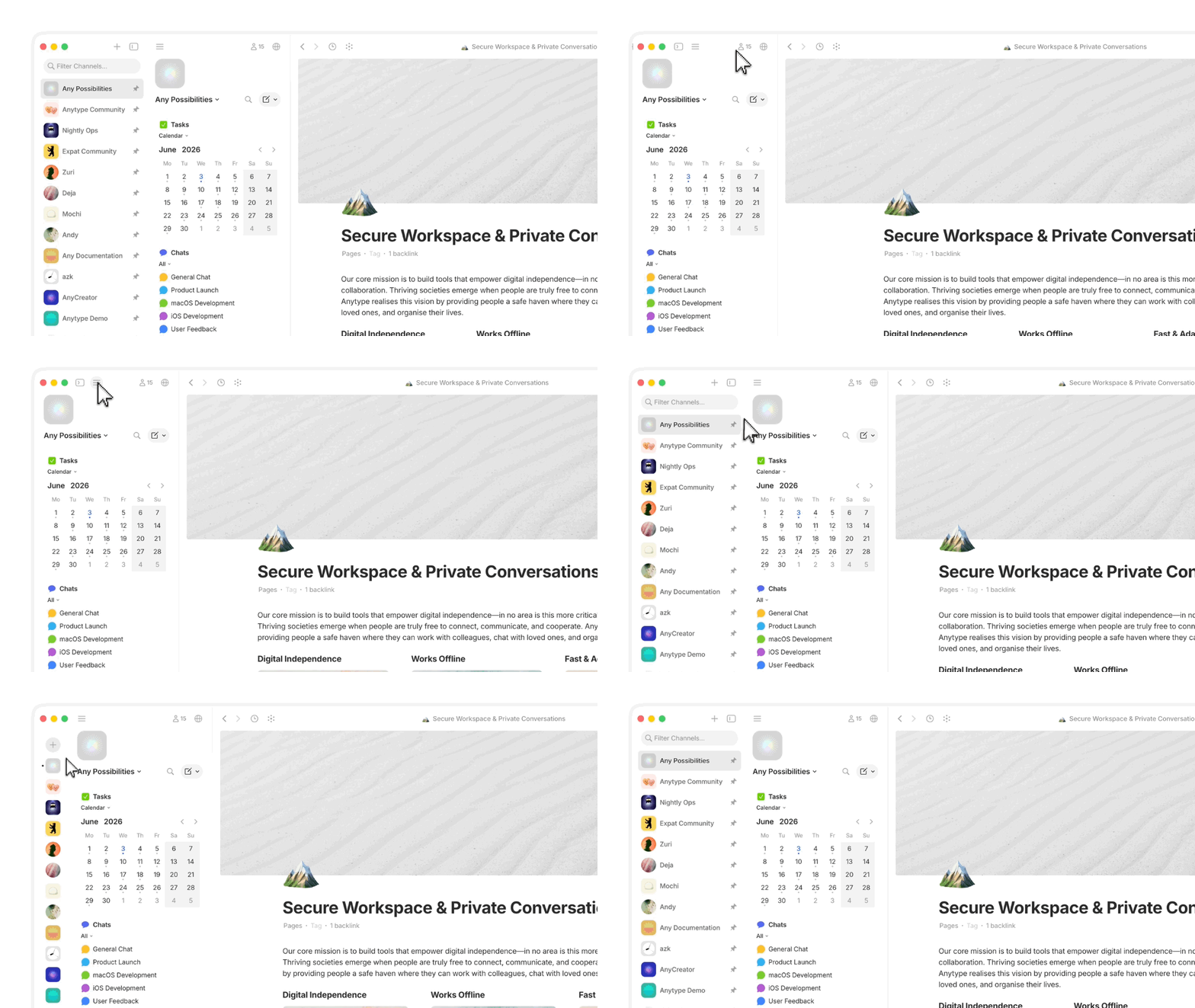
### Cambiar el tamaño y contraerla
Arrastra el borde derecho de la barra lateral para cambiar su tamaño. Tienes estas posibilidades:
* ampliarla para que tenga más espacio,
* reducirla para que ocupe menos,
* arrastrar hacia la izquierda para contraerla por completo y que desaparezca,
* activar la preferencia de mostrarla y ocultarla automáticamente en los [Ajustes del arca](/anytype/espanol/ajustes/vault-settings.md).
### Barra del arca compacta
La barra del **arca** tiene un modo compacto para ocupar menos espacio visual. Así tienes más amplitud para desarrollar tu contenido. La barra del canal también se puede redimensionar para obtener aún más espacio.
Arrastra el borde derecho del arca para estrecharla hasta cierto punto y cambiará automáticamente al modo compacto. Arrástralo para ampliarla y recuperará su diseño normal.
### Modo de concentración
Para cambiar rápidamente al modo de concentración, puedes usar un atajo de teclado para activar y desactivar la **barra lateral del arca** y la del **canal** al mismo tiempo. Así podrás ocultar ambas barras para entrarte en el contenido.
1. Haz clic en el botón `?` de la esquina inferior izquierda de la aplicación, en la barra lateral del arca.
2. Elige **Atajos de teclado**.
3. Busca **Barra lateral del arca y del canal**.
4. Asígnale un atajo.
## Notas
{% hint style="info" %}
**El modo de concentración con pestañas es muy útil para eliminar distracciones de otros canales.** Cuando quieras concentrarte en una tarea, oculta las dos barras para que no te distraigan los otros canales y sus notificaciones. Puedes configurar un atajo de teclado para que sea aún más rápido.
{% endhint %}
{% hint style="info" %}
**Ancla una consulta, no solo objetos estáticos.** Las consultas ancladas, como «Tareas en las que Estado = En curso» o «Notas que se han Modificado esta semana», funcionan como [Widgets](/anytype/espanol/nociones-basicas/sidebar/widgets.md) dinámicos: se actualizan según van cambiando los datos.
{% endhint %}
{% hint style="info" %}
**Aplica la vista Enlaces a los canales de archivo.** En un canal que utilizas más para leer que para crear, puedes preferir la vista densa de enlaces, que muestra más objetos de un vistazo.
{% endhint %}
---
# Agent Instructions
This documentation is published with GitBook. GitBook is the documentation platform designed so that both humans and AI agents can read, navigate, and reason over technical content effectively. Learn more at gitbook.com.
## Querying This Documentation
If you need additional information that is not directly available in this page, you can query the documentation by asking a question.
Perform an HTTP GET request on the following URL with the `ask` and `goal` query parameters:
```
GET https://doc.anytype.io/anytype/espanol/nociones-basicas/sidebar.md?ask=&goal=
```
`ask` is the immediate question: it should be specific, self-contained, and written in natural language.
`goal` is what the user is ultimately trying to achieve, the reason they need the answer. Sharing it helps GitBook give you a better, more relevant answer. A goal is most helpful when it describes the outcome the user wants rather than restating the question. For example, with `ask=how do I create an API token`, a goal like `automate deployments from our CI pipeline` lets GitBook tailor the answer to that use case.
The response will contain a direct answer to the question and relevant excerpts and sources from the documentation.
Use this mechanism when the answer is not explicitly present in the current page, you need clarification or additional context, or you want to retrieve related documentation sections.