> For the complete documentation index, see [llms.txt](https://doc.anytype.io/anytype/llms.txt). Markdown versions of documentation pages are available by appending `.md` to page URLs; this page is available as [Markdown](https://doc.anytype.io/anytype/espanol/nociones-basicas/sidebar/sections.md).

# Secciones

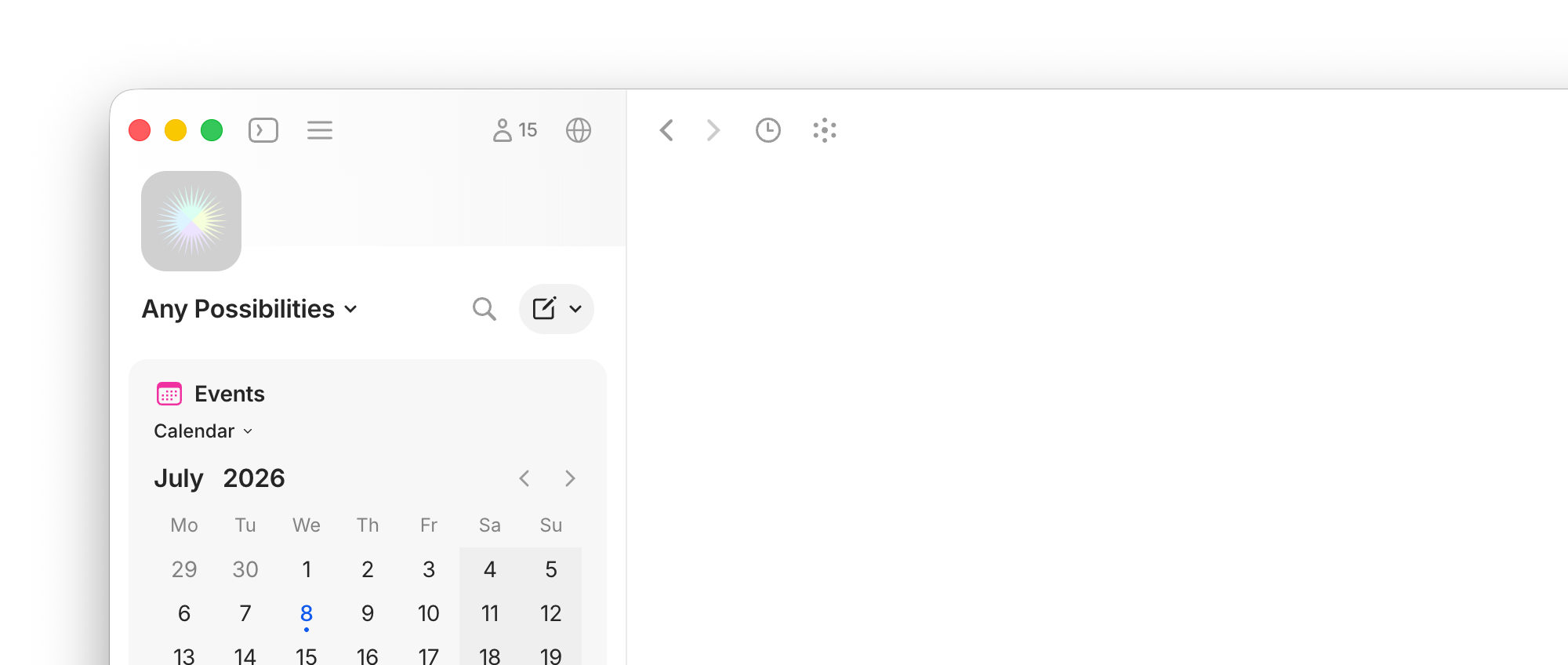
La barra lateral de canales está dividida en **secciones** que se pueden ocultar, ordenar y personalizar según tu forma de trabajar. Esta página describe los controles para organizar esas secciones.

<div data-with-frame="true"><figure><img src="/files/2sekgjTdQggHbGsd2e4f" alt=""><figcaption></figcaption></figure></div>

## Secciones por defecto

Esto es lo que contiene la barra lateral cuando entras por primera vez a un canal:

<table><thead><tr><th width="189.91015625">Sección</th><th>Qué contiene</th><th>Quién la ve</th></tr></thead><tbody><tr><td><strong>Anclados</strong></td><td>Objetos anclados por el propietario</td><td>Todos los miembros</td></tr><tr><td><strong>Mis favoritos</strong></td><td>Objetos anclados por ti</td><td>Solo tú</td></tr><tr><td><strong>No leídos</strong></td><td>Notificaciones</td><td>Solo tú</td></tr><tr><td><strong>Editado recientemente</strong></td><td>Objetos modificados recientemente</td><td>Todos los miembros</td></tr><tr><td><strong>Tipos</strong></td><td>Todos los objetos, agrupados por tipo</td><td>Todos los miembros</td></tr><tr><td><strong>Papelera</strong></td><td>Objetos eliminados</td><td>Todos los miembros</td></tr></tbody></table>

En los canales personales (con un solo miembro), no hay distinción entre «tú» y «todos los miembros», pero el diseño es el mismo.

### Anclados y favoritos

Anytype tiene dos mecanismos distintos:

* **Mis favoritos**: personal, visible solo para ti. Usa el icono de la estrella.
* **Anclados comunes**: compartidos y visibles para todos los miembros. Los establece la persona propietaria o administradora del canal.

Para ver detalles sobre la forma de añadirlos, eliminarlos y organizarlos, consulta [Anclados y favoritos](/anytype/espanol/nociones-basicas/sidebar/pins-and-favorites.md).

<div data-with-frame="true"><figure><img src="/files/AwJDJIjPy4UZHY6kJe0U" alt=""><figcaption></figcaption></figure></div>

### Tipos

La sección [Tipos](/anytype/espanol/organizar/types.md) es el índice principal de tu espacio. Tiene varias funciones propias:

* **Creación rápida de objetos**: pasa el puntero por encima de cualquier tipo y aparecerá el botón «+». Haz clic en el botón para crear al instante un nuevo objeto de ese tipo.
* **Añadir más tipos**: pasa el puntero sobre el título de la sección Tipo y aparecerá el botón «+ Nuevo tipo».
* **Ordenar los tipos**: haz clic en un tipo y arrástralo para cambiar su posición en la lista.
* **Tipos ocultos**: en la barra lateral solo aparecen automáticamente los tipos que tienen al menos un objeto. Si quieres crear un objeto de un tipo que no esté visible en la barra lateral, haz clic en el [desplegable Crear de la barra lateral](/anytype/espanol/crear/objects.md#menu-crear) para ver todos tus tipos.

<div data-with-frame="true"><figure><img src="/files/GgjAraE58cb96W5j5vFh" alt=""><figcaption></figcaption></figure></div>

### Editado recientemente

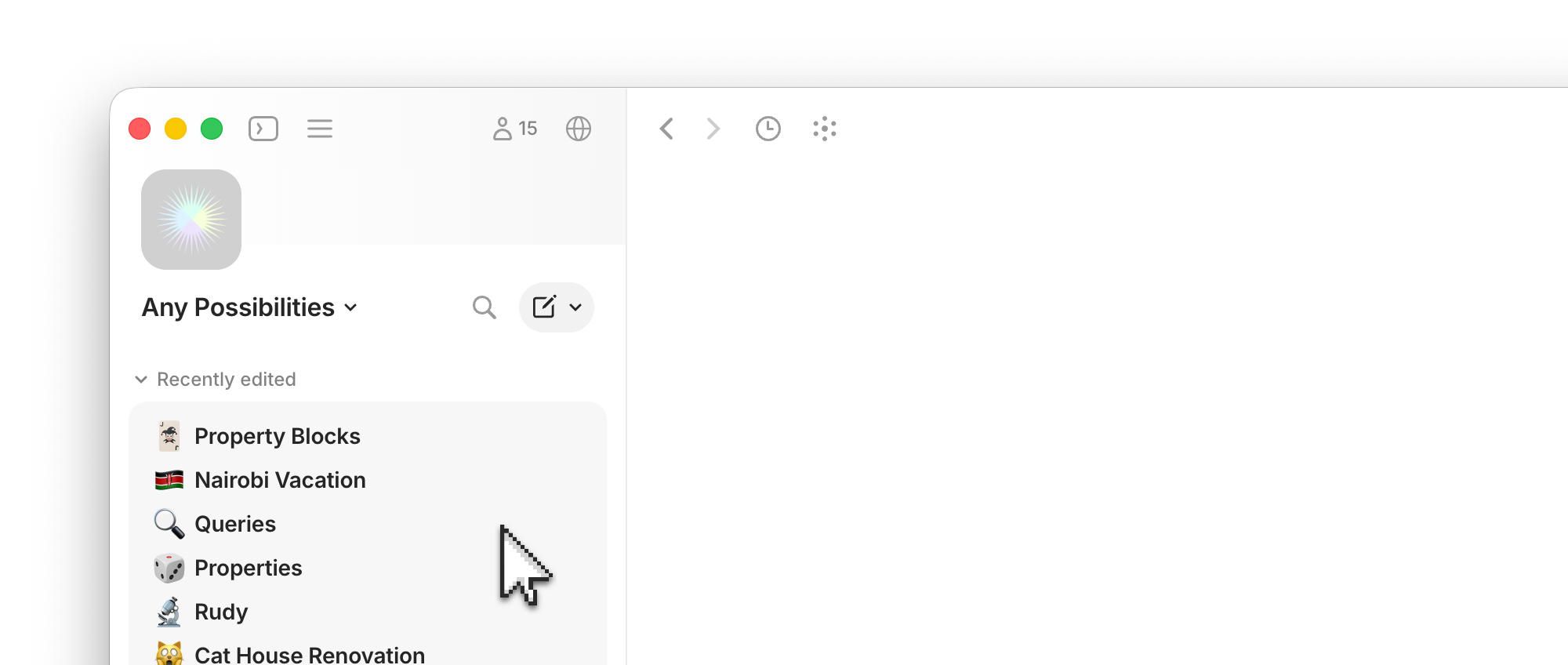
La sección **Editado recientemente** muestra los objetos que se han modificado hace poco. Te servirá para estar al día y retomar el trabajo donde lo dejasteis tú o cualquier miembro de ese espacio. Esta sección tiene una opción extra para filtrar las modificaciones recientes.

1. Pasa el puntero sobre el título **Editado recientemente**.
2. Haz clic en el menú de tres puntos.
3. Elige:
   * **Cualquier miembro**: muestra los cambios realizados por cualquier participante de ese espacio.
   * **Solo yo**: muestra únicamente los objetos que has editado tú.

Puedes usar **Solo yo** en canales de equipo muy activos para evitar que tu propio trabajo quede invisible bajo las ediciones de los demás.

<div data-with-frame="true"><figure><img src="/files/pdw9E6wuwdv0VLfJu4oU" alt=""><figcaption></figcaption></figure></div>

### No leídos

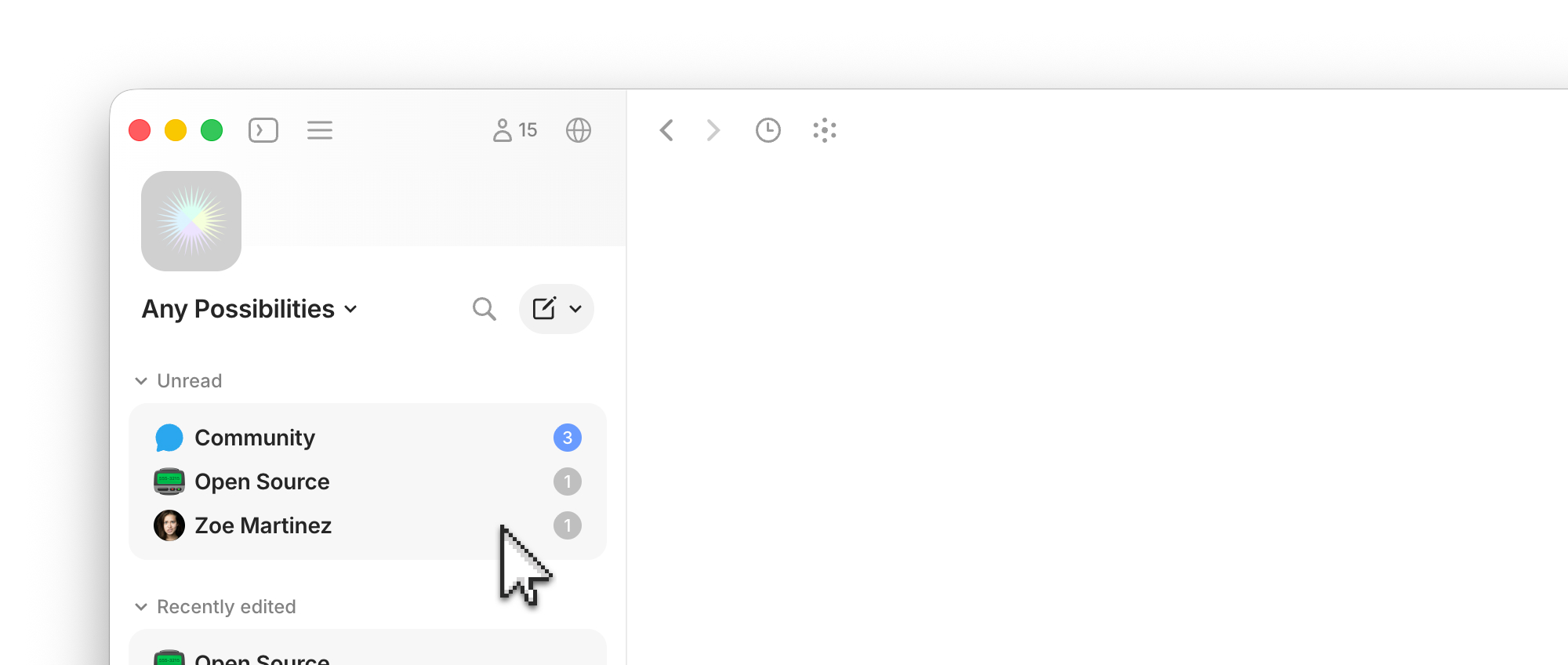
La sección **No leídos** muestra las notificaciones de tu canal. Suelen proceder de [Chats](/anytype/espanol/colaborar/chats.md) y [Discussions](/anytype/espanol/colaborar/discussions.md). Esta sección es temporal; aparece o desaparece según las notificaciones que estén activas.

Puedes colocar esta sección al principio o al final, según te venga mejor. No puedes ocultarla. Tienes más detalles en [Gestionar las secciones](#gestionar-las-secciones).

<div data-with-frame="true"><figure><img src="/files/aDPzG453G1mWgBLcUEmD" alt=""><figcaption></figcaption></figure></div>

### Papelera

La papelera tiene su propia sección en la barra lateral. Su menú de tres puntos te ofrece estas opciones:

* **Ocultar sección**: la elimina de la barra lateral; sigue estando accesible en Ajustes del canal > Papelera.
* **Vaciar papelera** (solo propietarios): elimina definitivamente todos los objetos que contiene.

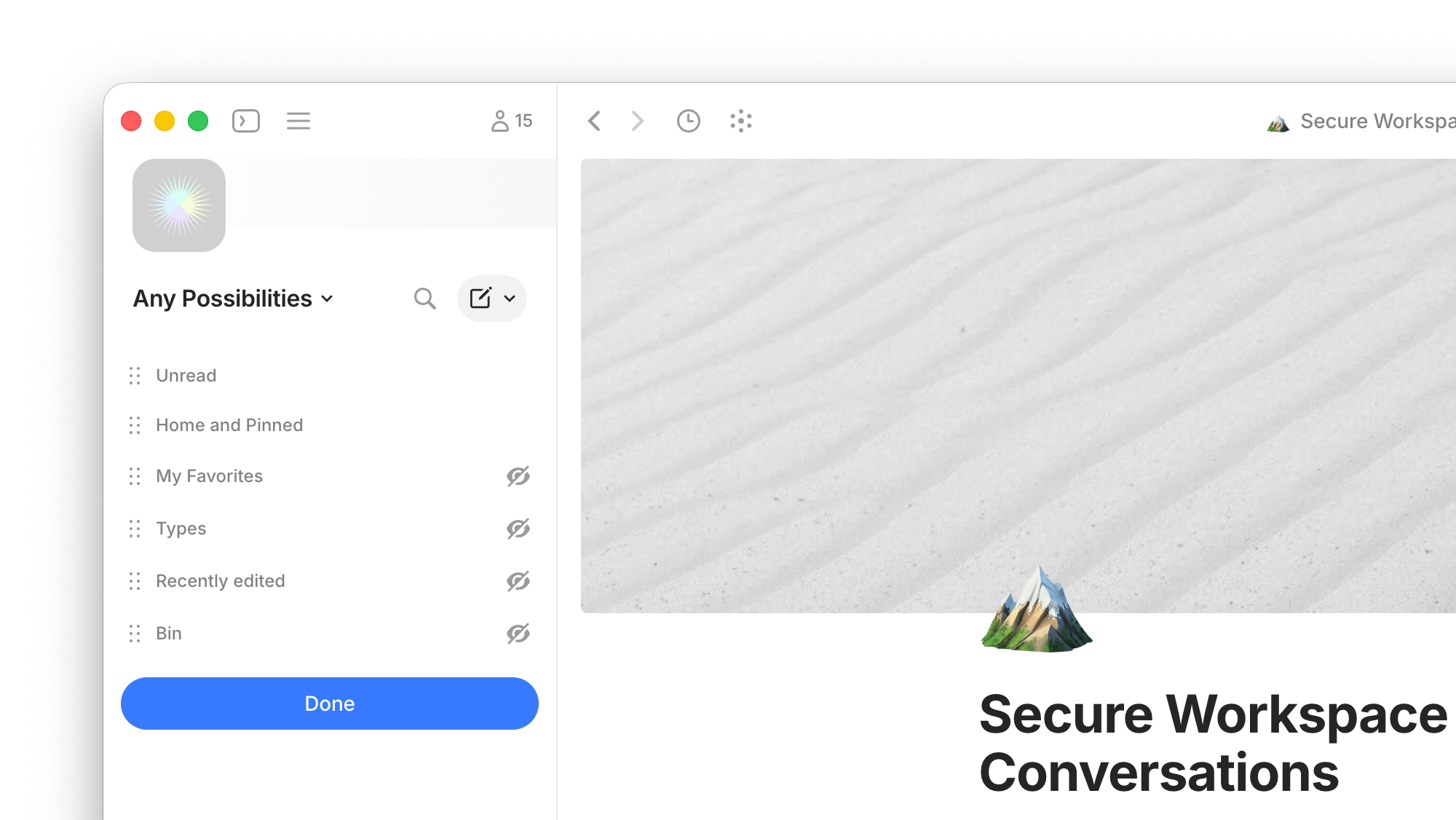
## Gestionar las secciones

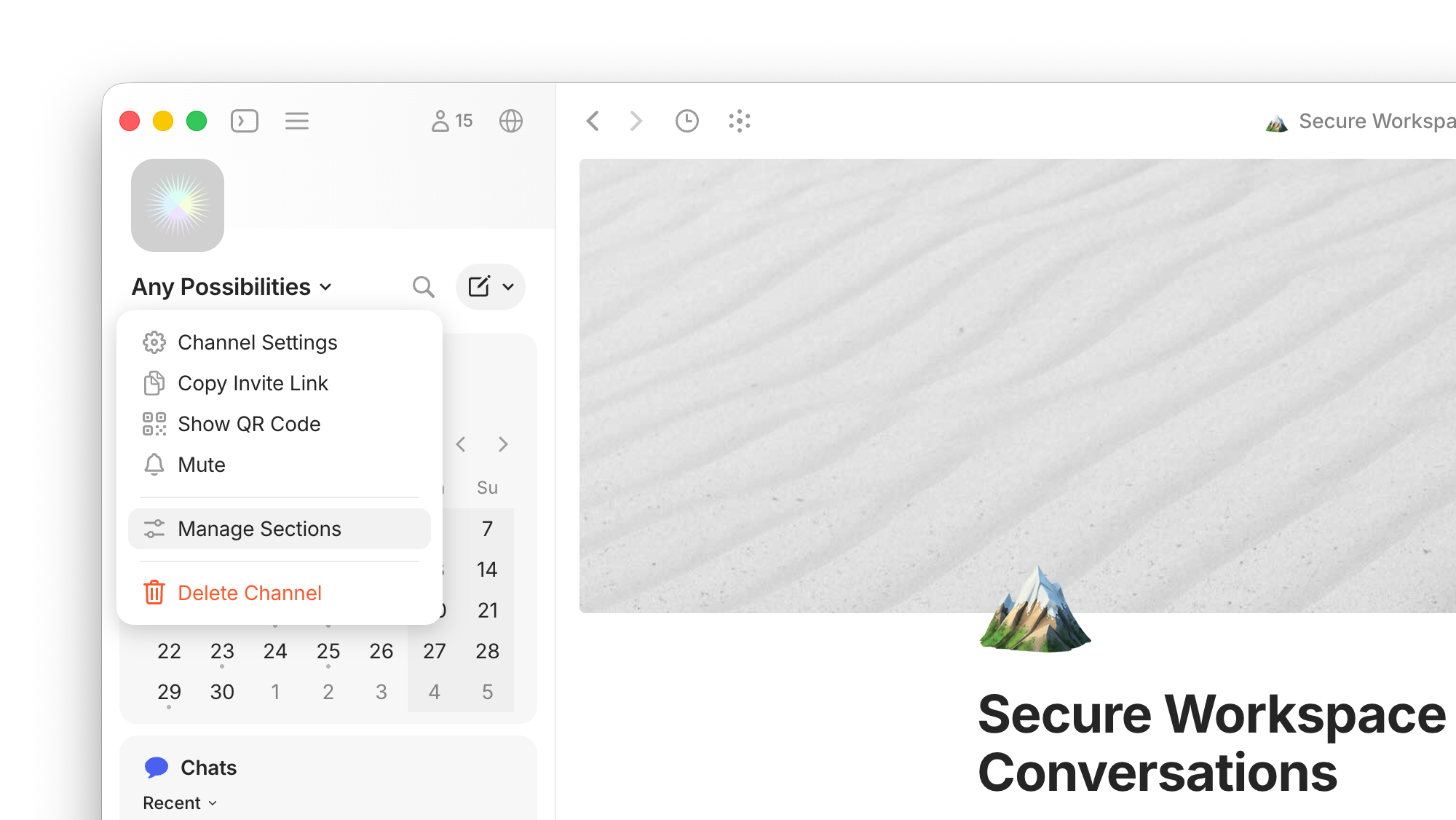
Hay dos formas de mostrar, ocultar y ordenar las secciones de la barra lateral.

<div data-with-frame="true"><figure><img src="/files/J4Fw7nXbbeGzjVOasrGl" alt=""><figcaption></figcaption></figure></div>

**Desde la cabecera del canal:**

1. Haz clic derecho en el nombre del canal, en la parte superior de la barra lateral.
2. Selecciona **Gestionar secciones**.

**Desde el título de una sección:**

1. Pasa el puntero sobre el título de una sección de la barra lateral.
2. Haz clic en el menú de tres puntos que aparece junto al título.
3. Elige **Gestionar secciones** para ver toda la lista u **Ocultar sección** para ocultar solo esta.

### Ordenar las secciones

Pulsa el control de la izquierda de cada sección y arrástrala arriba o abajo. El orden de las secciones solo se aplica a tu barra lateral; los demás miembros mantienen su propio orden.

### Ocultar secciones

Pulsa el icono del ojo para ocultar o mostrar una sección. Las secciones ocultas no se eliminan; solo desaparecen de la barra lateral y puedes hacerlas visibles cuando quieras desde este panel.

## Notas

{% hint style="info" %}
**Oculta lo que no uses en cada canal.** En un canal para un proyecto de equipo, podría interesarte que la sección «Editado recientemente» destaque más. En un canal personal, podrías ocultarla por completo.
{% endhint %}


---

# Agent Instructions
This documentation is published with GitBook. GitBook is the documentation platform designed so that both humans and AI agents can read, navigate, and reason over technical content effectively. Learn more at gitbook.com.

## Querying This Documentation
If you need additional information that is not directly available in this page, you can query the documentation dynamically by asking a question.

Perform an HTTP GET request on the current page URL with the `ask` query parameter, and the optional `goal` query parameter:

```
GET https://doc.anytype.io/anytype/espanol/nociones-basicas/sidebar/sections.md?ask=<question>&goal=<endgoal>
```

`ask` is the immediate question: it should be specific, self-contained, and written in natural language.
`goal` is optional and describes the broader end goal you are ultimately trying to accomplish on behalf of the user. GitBook uses it to tailor the answer towards what is most useful for that goal.

The response will contain a direct answer to the question and relevant excerpts and sources from the documentation.

Use this mechanism when the answer is not explicitly present in the current page, you need clarification or additional context, or you want to retrieve related documentation sections.