> For the complete documentation index, see [llms.txt](https://doc.anytype.io/anytype/llms.txt). Markdown versions of documentation pages are available by appending `.md` to page URLs; this page is available as [Markdown](https://doc.anytype.io/anytype/espanol/nociones-basicas/sidebar/widgets.md).
# Widgets
Los widgets son como ventanas a tu canal que te permiten interactuar con tu contenido directamente desde la barra lateral. Tus objetos anclados y favoritos no son simples marcadores estáticos, sino que pueden transformarse en reflejos dinámicos e interactivos de tu contenido. Estas son algunas de las formas de emplearlos:
* **Calendario con tu agenda:** consulta tus reuniones, plazos y citas de un vistazo.
* **Lista de tareas de un proyecto:** revisa y marca las tareas pendientes sin salir del objeto que tengas abierto.
* **Galería visual:** muestra fotos recientes, recursos de diseño o tableros de inspiración en una cuadrícula atractiva.
## Cómo funciona
Todos los anclados y favoritos de la barra lateral se pueden configurar como widget o como enlace:
* Enlace: un acceso directo para abrir rápidamente al objeto.
* Widget: un elemento interactivo que muestra información en la barra lateral.
Esta opción se puede cambiar en [cada widget](#opciones-de-diseno) o para [todo el canal](#vista-de-la-barra-lateral-del-canal).
## Crear widgets
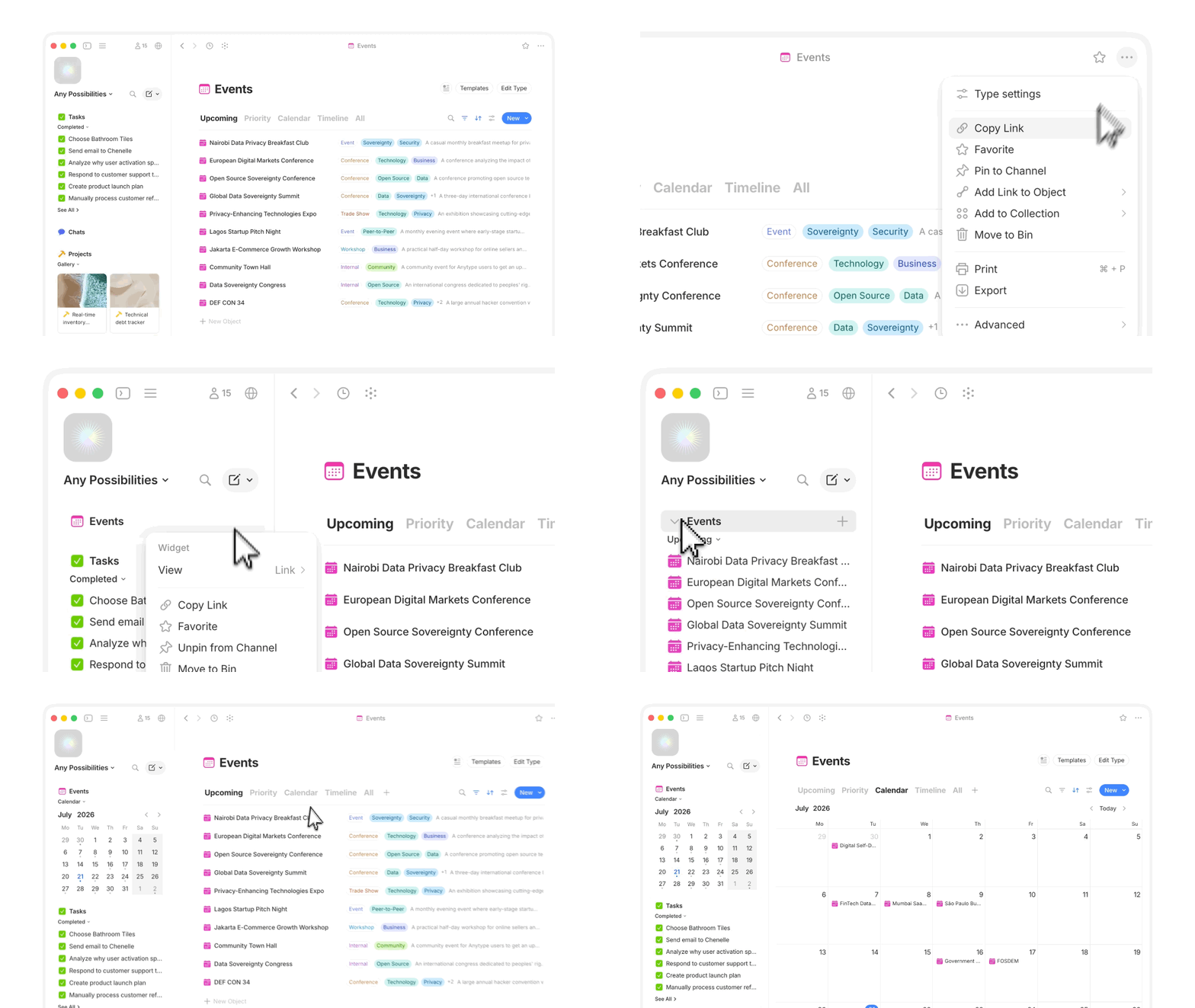
1. Abre el objeto que quieres presentar en un widget. Tienes estas posibilidades:
1. **Anclarlo en el canal**: pulsa el menú de tres puntos (debes ser propietario del espacio).
2. **Añadirlo a tus favoritos**: haz clic en el icono de la estrella (se fija solo para ti).
2. Haz clic derecho en el objeto en la barra lateral.
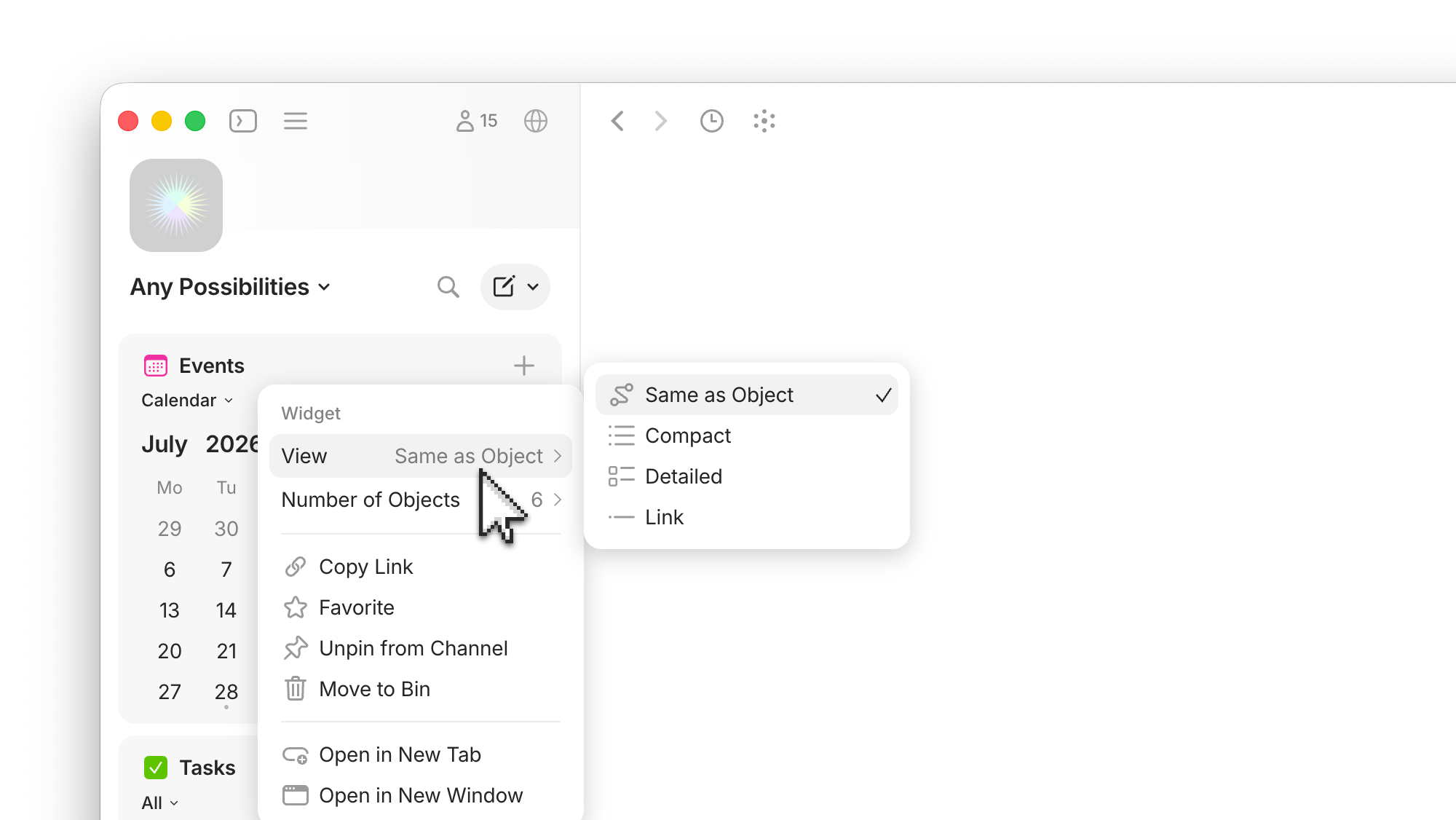
3. En «Vista», selecciona «Como en el objeto».
4. Haz clic en el icono para mostrar el widget.
Las opciones disponibles para cada widget dependen de las [vistas](/anytype/espanol/organizar/views.md) que hayas configurado en el objeto. Cuando modificas esas vistas, también cambia lo que muestra el widget.
{% hint style="warning" %}
**Si no puedes crear widgets**, consulta la sección [Opciones de los widgets](#opciones-de-los-widgets) para ver más detalles.
{% endhint %}
## Cómo usar los widgets
### Interactuar
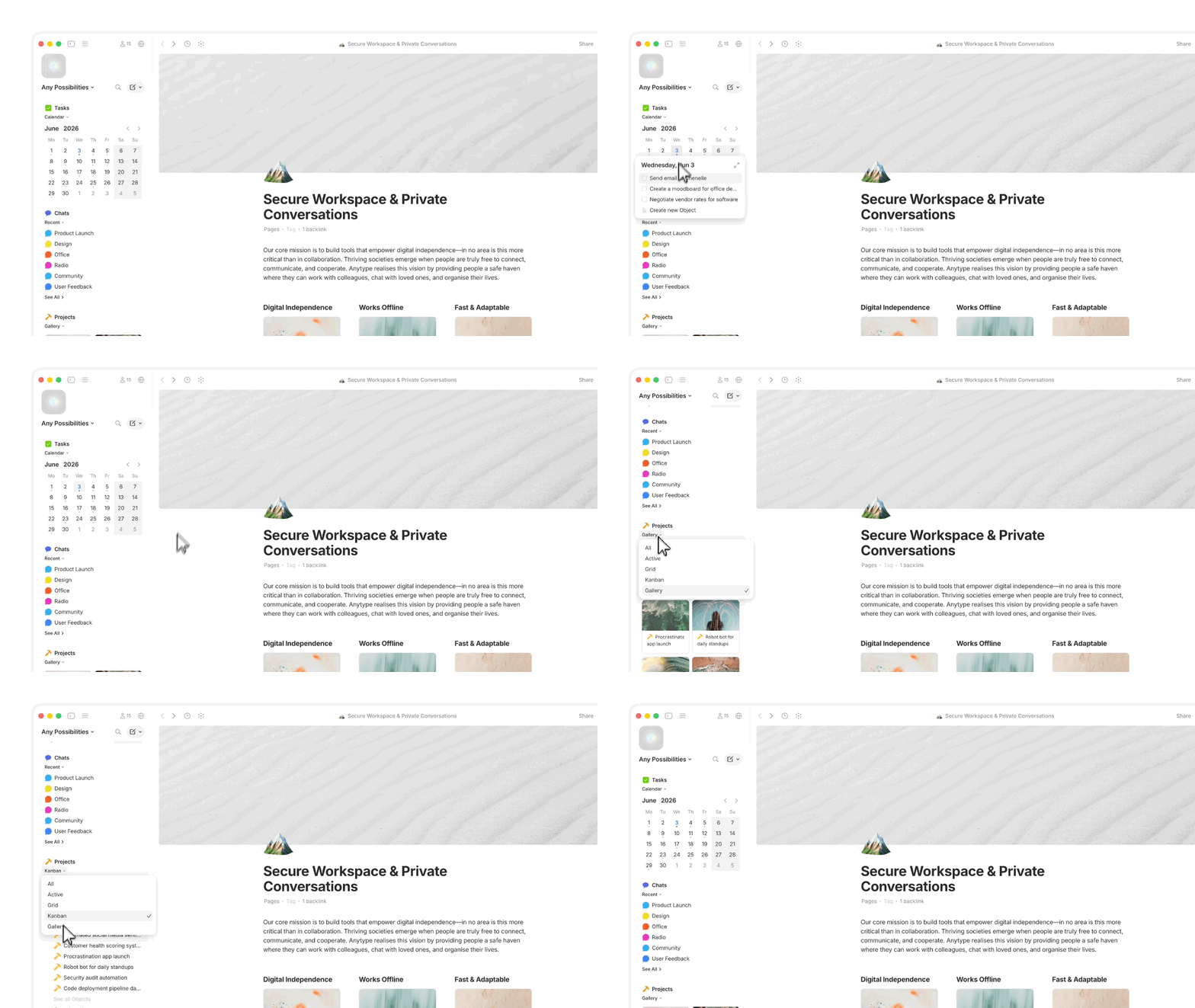
Cada diseño de widget ofrece sus propias formas de interactuar con los objetos. Por ejemplo:
* **Calendario**: al hacer clic en un día, se mostrarán los objetos y podrás crear uno.
* **Kanban**: haz clic en un grupo para desplegar la sección y añadir un objeto.
* **Tareas**: haz clic en la casilla de verificación de un [objeto de acción](/anytype/espanol/crear/objects/formats.md#disenos-de-pagina) para marcarlo como completado.
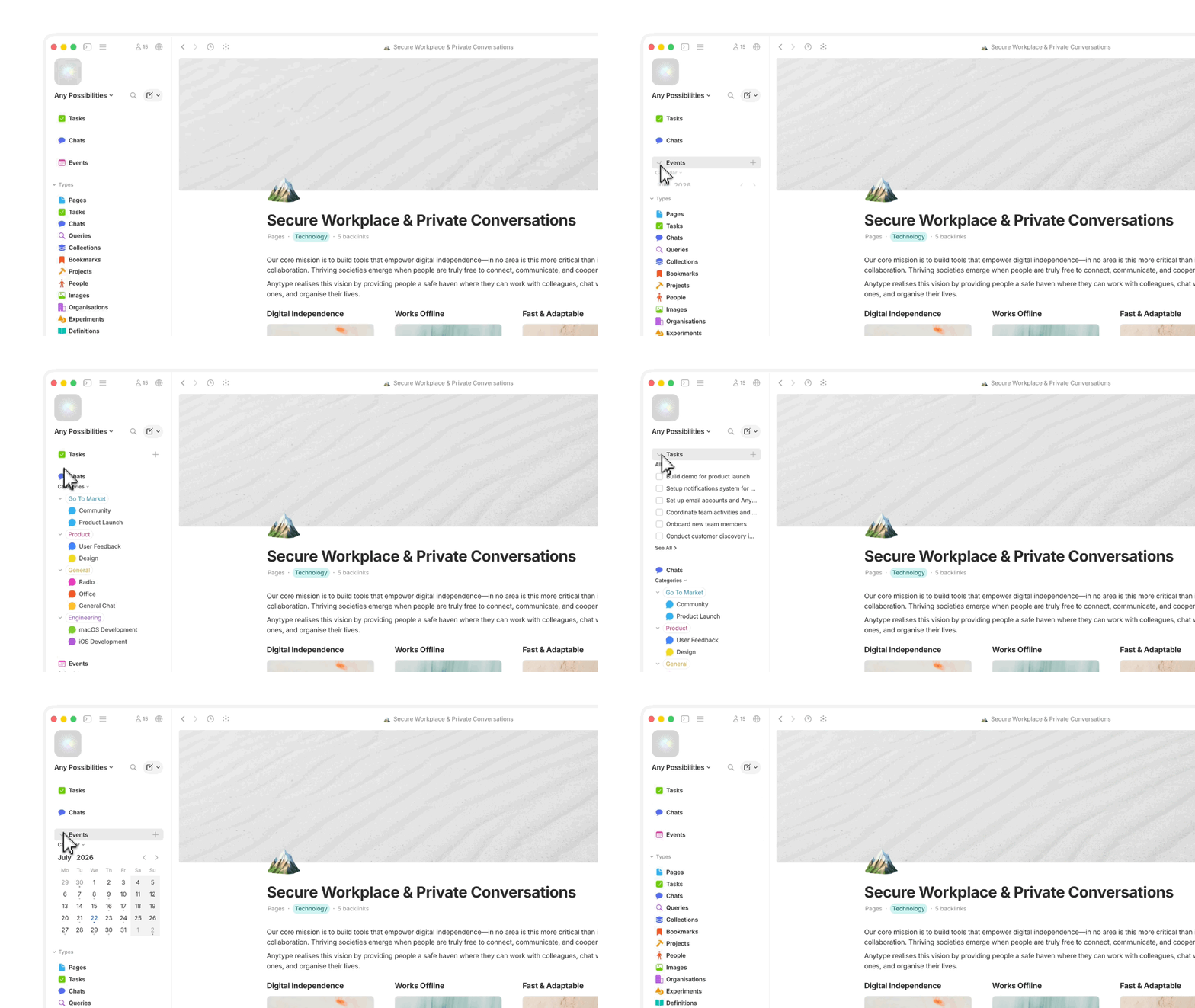
### Mostrar y ocultar
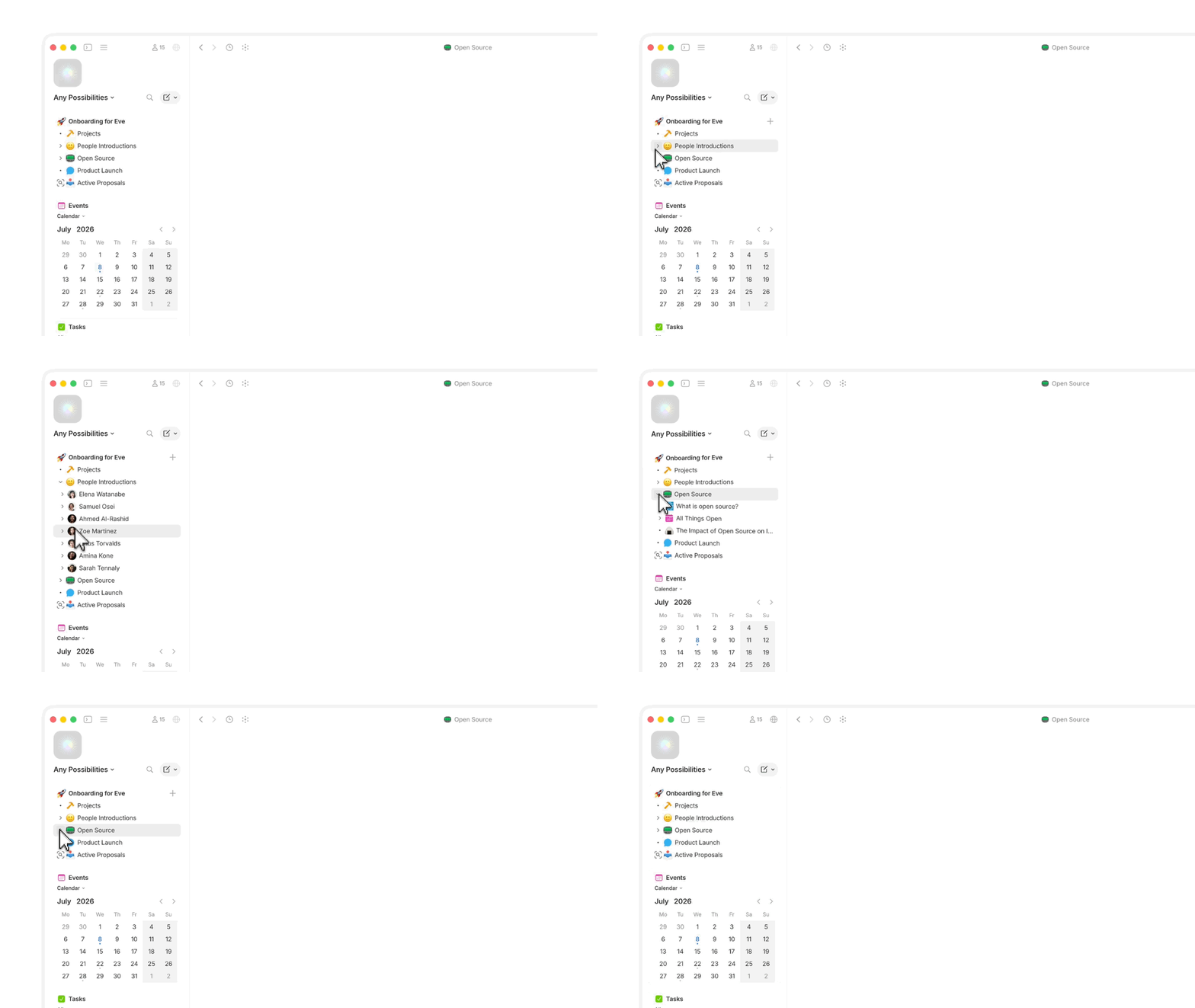
Para mantener ordenada tu barra lateral, puedes expandir y contraer los widgets. Pasa el puntero por el icono del widget para que aparezca el icono del menú desplegable.
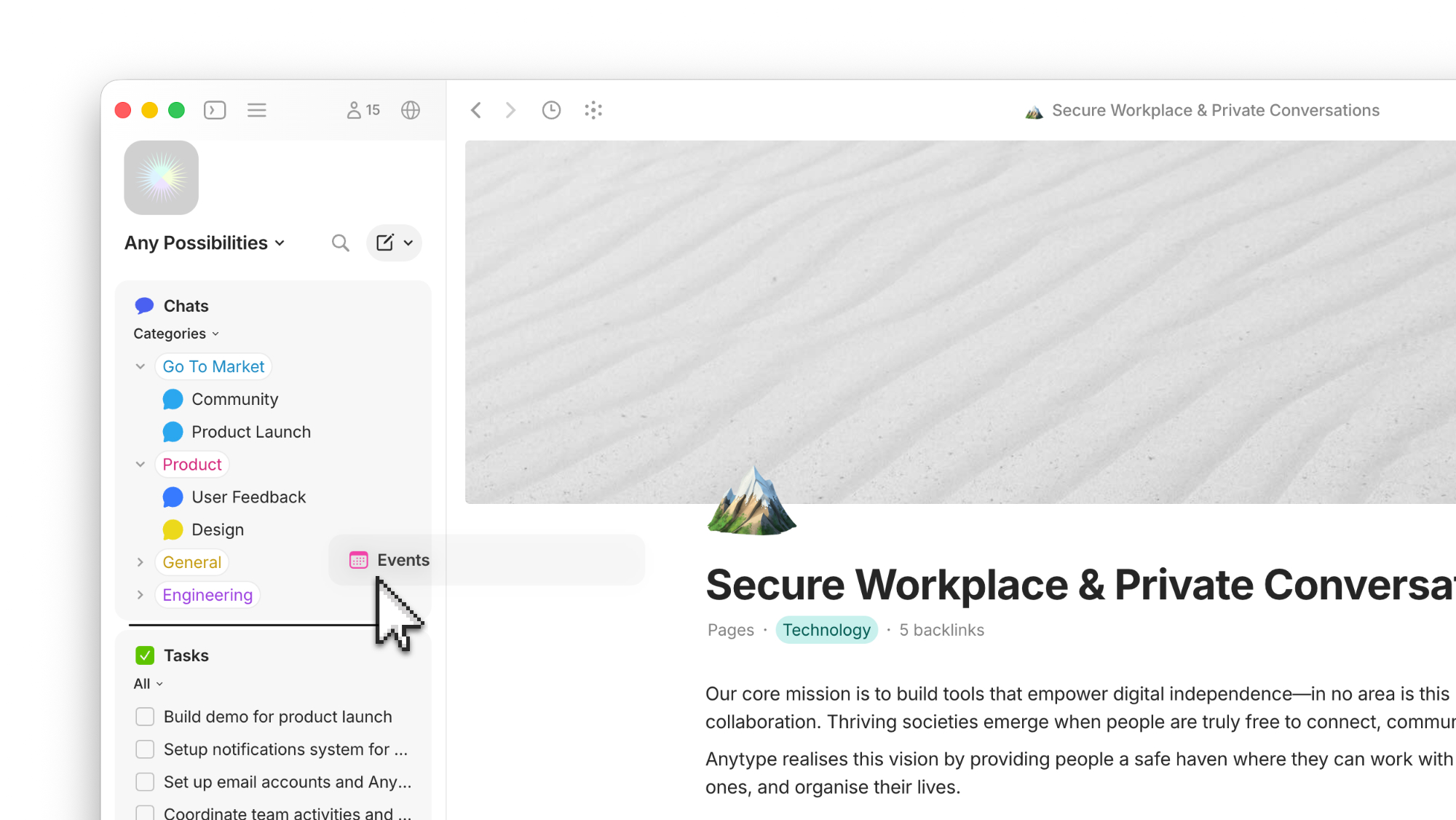
### Cambiar el orden
Para cambiar el orden de los widgets, haz clic en el título y arrástralo hasta la ubicación deseada.
### Opciones de diseño
Las opciones de diseño de cada widget dependen del objeto y de las vistas que hayas configurado. Elige el diseño para adaptarlos a tus preferencias visuales. Haz clic derecho en el área del título de cada widget para abrir un menú con opciones.
* **Como en el objeto**: ideal para consultas o colecciones ancladas, que aparecerán incrustadas y actualizadas directamente en la barra lateral. Las [opciones de vista](/anytype/espanol/organizar/queries.md#vistas) disponibles en el widget se configuran en el objeto.
* **Compacta**: muestra los enlaces a los objetos ordenados bajo cada elemento principal.
* **Detallada**: similar a la vista compacta, pero muestra más metadatos y detalles de cada elemento.
* **Enlace**: la opción minimalista que muestra solo el título del objeto y su icono.
* **Estructura jerárquica**: para las páginas, puedes crear algo semejante a una estructura de carpetas en la barra lateral. Todos los bloques de enlace que contenga la página aparecerán en el widget. [Aquí encontrarás más detalles](/anytype/espanol/organizar/collections.md#widget-con-aspecto-de-carpeta).
### Número de objetos
Para ahorrar espacio, los widgets muestran un número limitado de objetos. Si no ves todos los objetos o enlaces que quieres, puedes cambiar este ajuste:
1. Haz clic derecho en el título del widget y desplaza el puntero a «Número de objetos».
2. Elige una de las opciones; el número por defecto es de 6.
***
## Opciones de los widgets
### Vista de la barra lateral del canal
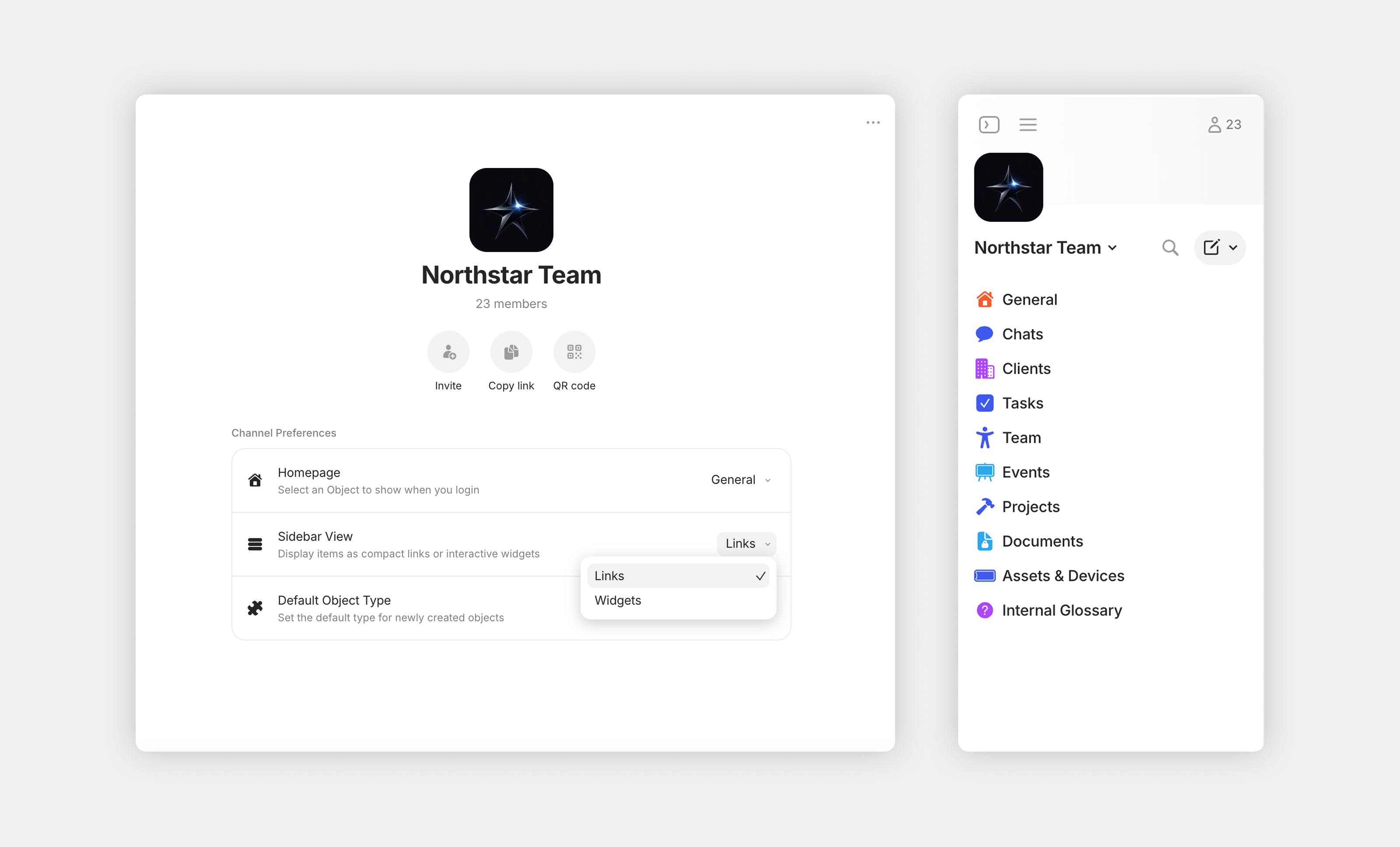
Según el ámbito de tu espacio y tus preferencias de navegación, puedes cambiar la densidad general de la barra lateral en los [Ajustes del canal](/anytype/espanol/ajustes/channel-settings.md). Por defecto, la opción activada es Widgets, pero puedes usar la vista **Enlaces** cuando quieras la máxima densidad.
| **Presentación** | **Descripción** | **Ideal para** |
| --------------------- | --------------------------------------------------------------------------------------------------------- | ------------------------------------------------------------------------------------------------ |
| Widgets (por defecto) | Vistas previas enriquecidas con iconos, descripciones y contenido en línea. | Tableros diarios y espacios muy activos. |
| Enlaces | Lista compacta y sencilla con enlaces de texto que prioriza la densidad de datos sobre la riqueza visual. | Espacios o canales con cientos de objetos anclados, en los que el aspecto visual sería excesivo. |
Para elegir uno estos modos, ve a Preferencias del canal > Vista de barra lateral. Puedes cambiar el modo cuantas veces quieras según evolucione tu forma de trabajar.
### Anclados como widgets
Los propietarios son los únicos que pueden usar la función **Anclar en el canal** para crear widgets en la sección «Anclados». Esto es así porque la sección anclados es común a todos los miembros del espacio. Si el espacio no es de tu propiedad o quieres crear tus propio widgets personales, usa la función [Favoritos](/anytype/espanol/nociones-basicas/sidebar/pins-and-favorites.md#mis-favoritos).
### Favoritos como widgets
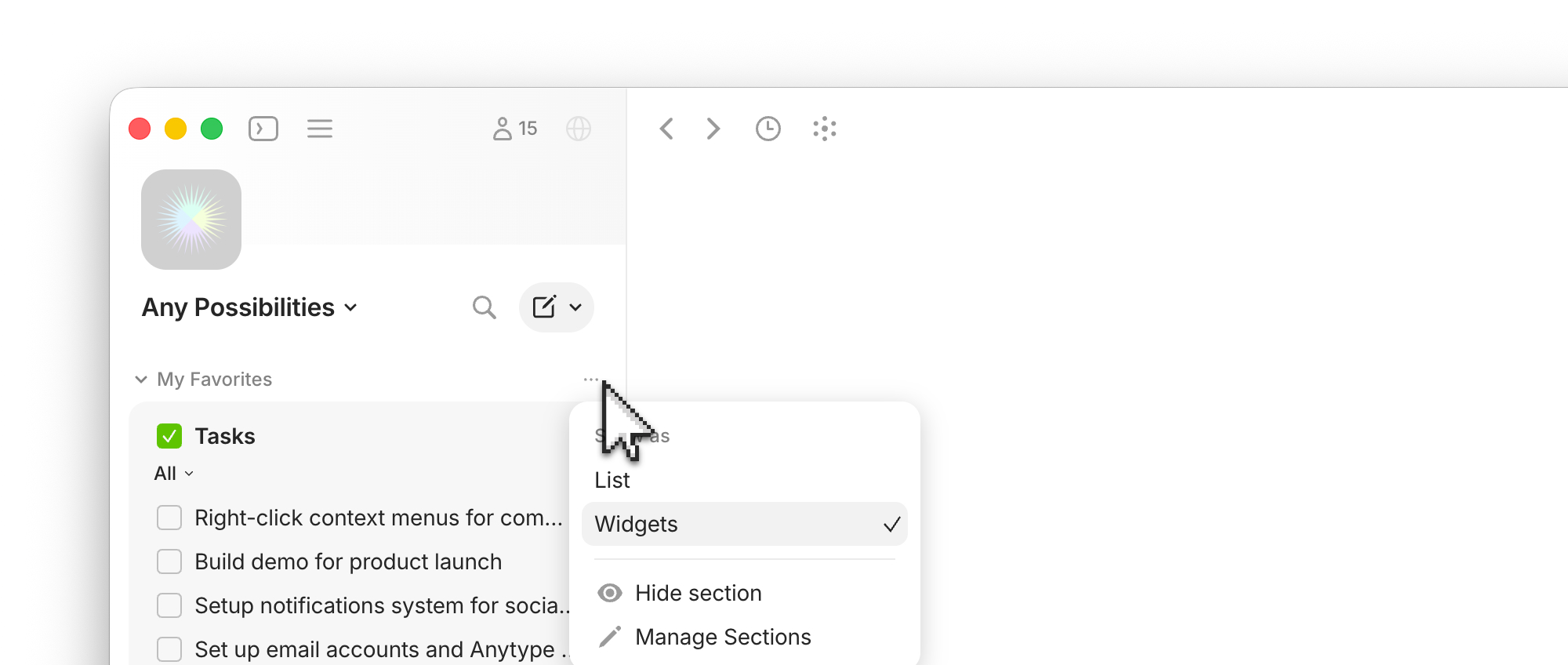
Si tus favoritos solo aparecen como enlaces, quizá necesites cambiar la vista a «Widgets». Para cambiarla, haz clic en el botón de los tres puntos que aparece al pasar el puntero por la sección «Mis favoritos» de la barra lateral. Si todavía no puedes ver el widget, es posible que esté contraído; pasa el puntero sobre el icono para que aparezca la flecha desplegable y haz clic para abrirlo.
## Notas
{% hint style="info" %}
**Empieza con algo sencillo: un solo widget.** No compliques demasiado tu barra lateral al principio. Empieza con un widget, como una lista de tareas o un calendario.
{% endhint %}
{% hint style="info" %}
**Crea un tablero diario.** Combina un widget de calendario con un widget de consulta de tareas filtrado por «Vence hoy». Así tendrás una visión inmediata de tu día en cuanto abras la aplicación.
{% endhint %}
{% hint style="info" %}
**Aplica la vista Enlaces a los canales de archivo.** En un canal que utilizas más para leer que para crear, puedes preferir la vista densa de enlaces, que muestra más objetos de un vistazo.
{% endhint %}
---
# Agent Instructions
This documentation is published with GitBook. GitBook is the documentation platform designed so that both humans and AI agents can read, navigate, and reason over technical content effectively. Learn more at gitbook.com.
## Querying This Documentation
If you need additional information that is not directly available in this page, you can query the documentation dynamically by asking a question.
Perform an HTTP GET request on the current page URL with the `ask` query parameter, and the optional `goal` query parameter:
```
GET https://doc.anytype.io/anytype/espanol/nociones-basicas/sidebar/widgets.md?ask=&goal=
```
`ask` is the immediate question: it should be specific, self-contained, and written in natural language.
`goal` is optional and describes the broader end goal you are ultimately trying to accomplish on behalf of the user. GitBook uses it to tailor the answer towards what is most useful for that goal.
The response will contain a direct answer to the question and relevant excerpts and sources from the documentation.
Use this mechanism when the answer is not explicitly present in the current page, you need clarification or additional context, or you want to retrieve related documentation sections.