> For the complete documentation index, see [llms.txt](https://doc.anytype.io/anytype/llms.txt). Markdown versions of documentation pages are available by appending `.md` to page URLs; this page is available as [Markdown](https://doc.anytype.io/anytype/espanol/organizar/collections.md).
# Colecciones
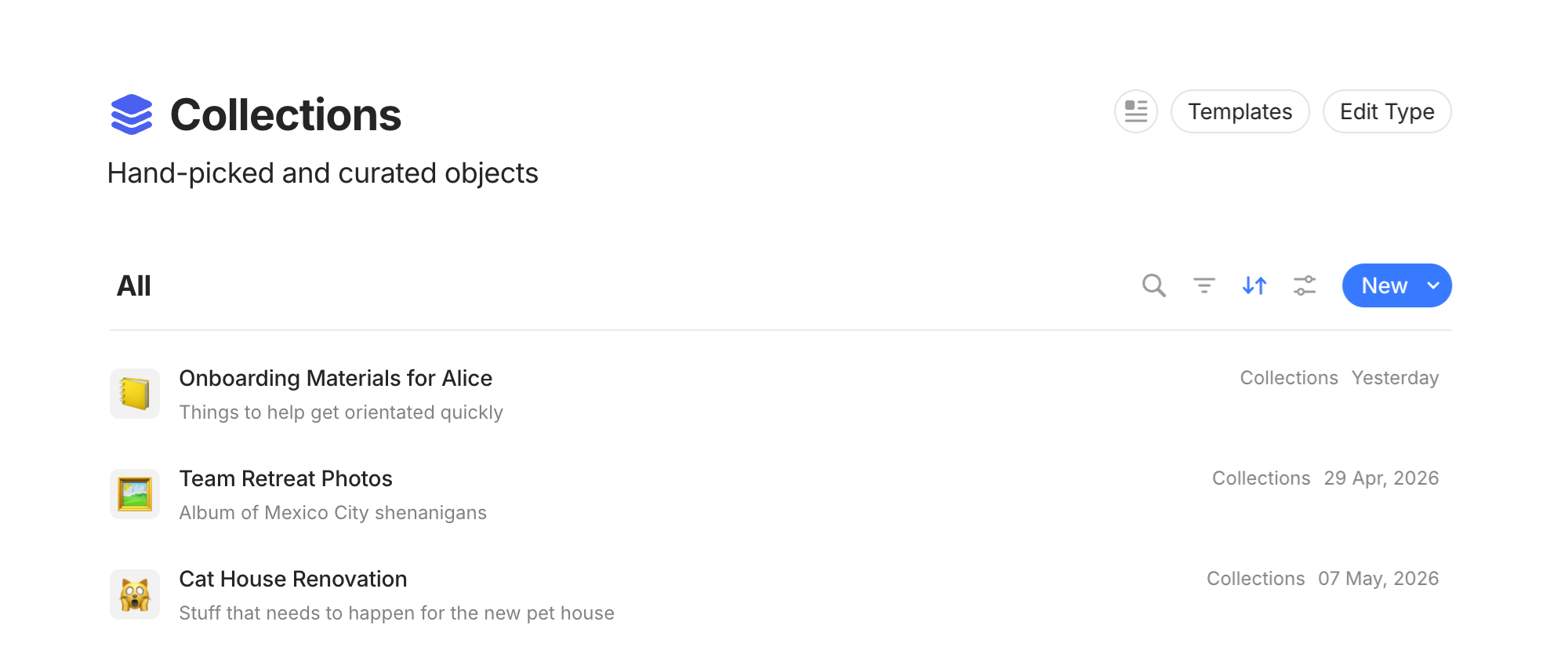
Conjunto de objetos agrupados a mano
Una colección es un contenedor de objetos seleccionados por ti: lo más parecido a una carpeta en Anytype. Tú decides lo que incluyes y esos objetos se quedan en la colección hasta que los quites. Ten en cuenta que los objetos existen aparte de las colecciones: el mismo objeto puede aparecer en varias colecciones a la vez y no desaparece al eliminarlo de una colección; solo deja de formar parte de ella.
## Qué significa esto
Cuando los objetos tienen una relación clara, es fácil reunirlos con una [consulta](/anytype/espanol/organizar/queries.md), como «todo lo etiquetado como inspiración». Pero si no tienen en común una [propiedad](/anytype/espanol/organizar/properties.md) o un [tipo](/anytype/espanol/organizar/types.md) que los una, es mejor usar una colección, un contenedor para objetos en los que ves una relación que el sistema no podría distinguir.
## Cuándo usar colecciones
Para entender las colecciones, lo más fácil es compararlas con las [consultas](/anytype/espanol/organizar/queries.md). En una colección mantienes un conjunto de objetos que no van a cambiar demasiado con el tiempo. En una consulta estás filtrando objetos que probablemente cambien con el tiempo.
Considera las colecciones como algo que mantienes personalmente; por ejemplo, «Favoritos de la abuela». Considera las consultas como algo que defines con reglas y filtros; por ejemplo, todo lo que etiquetes como «importante».
| Consulta | Colección |
| ------------------------------------------------------- | -------------------------------------------------------------------------------------------------- |
| Todos tus archivos de medios con valoración mínima de 4 | Todo lo que quieres hacer en vacaciones: libros que leer, tareas que realizar, lugares que visitar |
| Todo lo marcado con prioridad alta | Materiales de incorporación para nuevos compañeros: tableros, personas, documentos |
| Todo lo etiquetado como «familia» | Recursos que pueden servir en un proyecto: vídeos de YouTube, PDF y notas |
**Las colecciones son ideales para objetos que originalmente no están conectados.** Por ejemplo, una colección llamada «Publicidad 1T» podría contener tareas, archivos de diseño, noticias, empresas y notas de reunión. La colección agrupa todos esos objetos sin necesidad de imponerles un mismo tipo o propiedades comunes para que las encuentre una consulta.
**Las consultas son ideales cuando quieres que un conjunto de objetos se actualice automáticamente.** Por ejemplo, una consulta de «todo lo que tenga fecha final de hoy» mostrará automáticamente las tareas, proyectos y eventos de la fecha en la que estés. No tendrás que seleccionar nada a mano.
## Cómo crear una colección
Encontrarás las colecciones en los mismos lugares que los [tipos](/anytype/espanol/organizar/types.md): la barra lateral, el menú Crear y los ajustes del canal. Y al igual que los tipos, las colecciones cuentan con vistas, que funcionan de la misma manera.
Para crear una colección, puedes seguir estos pasos:
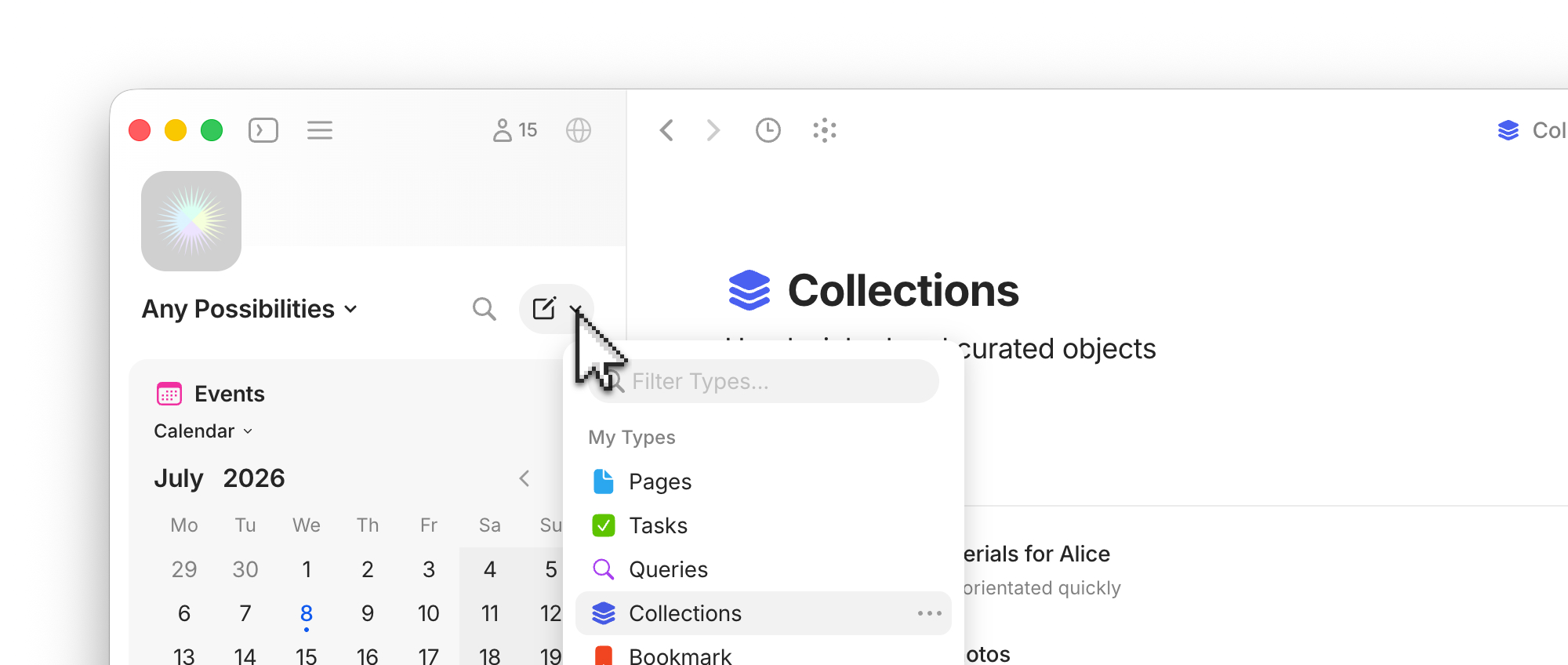
1. Haz clic en el [botón desplegable Crear](/anytype/espanol/crear/objects.md#menu-crear) de la barra lateral y selecciona **Colección** (Collection).
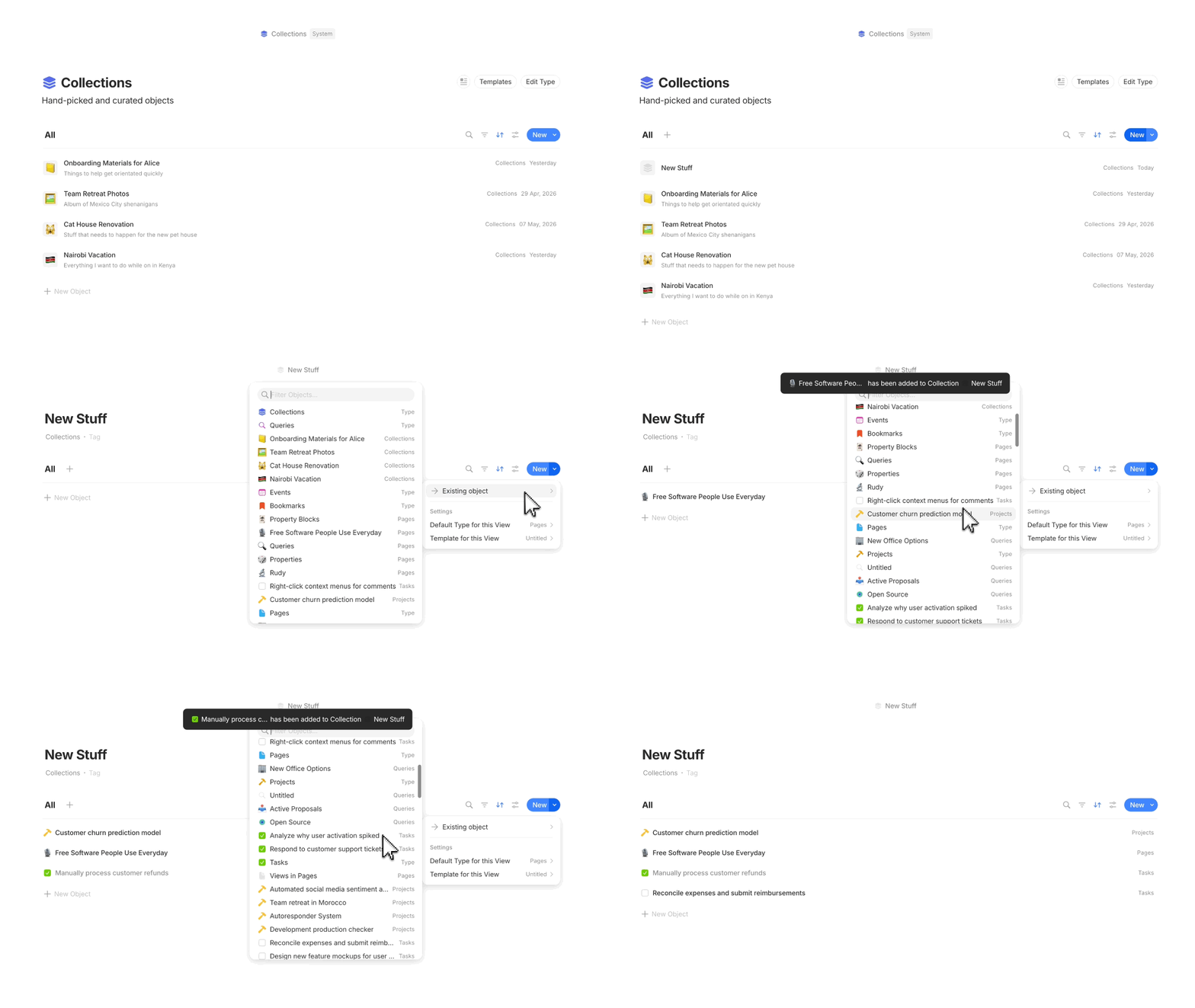
2. Añade objetos existentes de tu espacio o crea alguno nuevo.
3. Configura **filtros** y criterios de **orden**.
4. Elige un **diseño**.
## Cómo usar las colecciones
Puedes ver con detalle cómo gestionar las colecciones y sus ajustes en la sección [Vistas](/anytype/espanol/organizar/views.md#como-funciona).
### Cómo añadir y eliminar objetos
Puedes añadir un objeto a todas las colecciones que quieras; al hacerlo, se creará un vínculo entre ellos. Los objetos permanecen en las colecciones hasta que los eliminas de ellas.
#### **Para añadir un objeto**
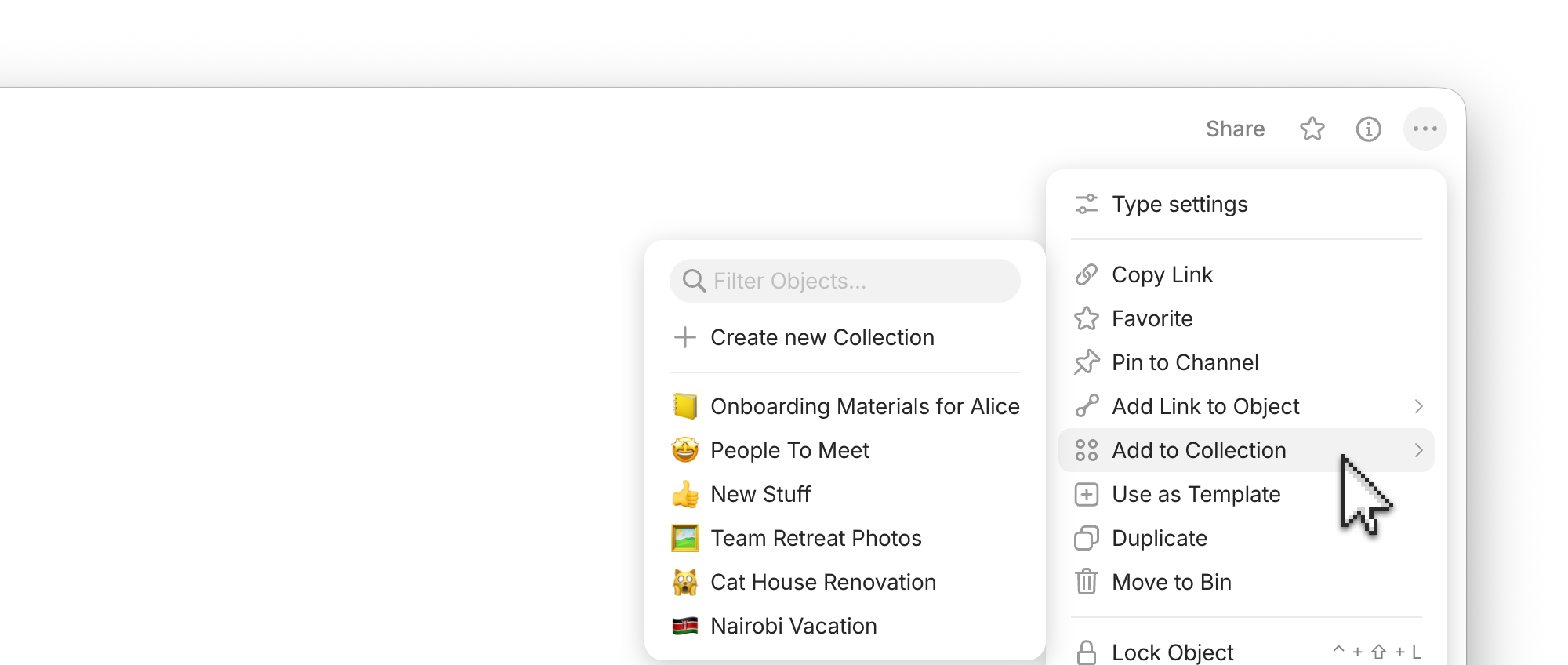
* Haz clic derecho en el objeto en una [vista](/anytype/espanol/organizar/views.md) o, si lo tienes abierto, haz clic en el menú de tres puntos de la esquina superior derecha.
* En el menú, selecciona **Añadir a colección** y elige entre las opciones disponibles.
#### **Para eliminar un objeto**
1. Abre la colección desde la barra lateral.
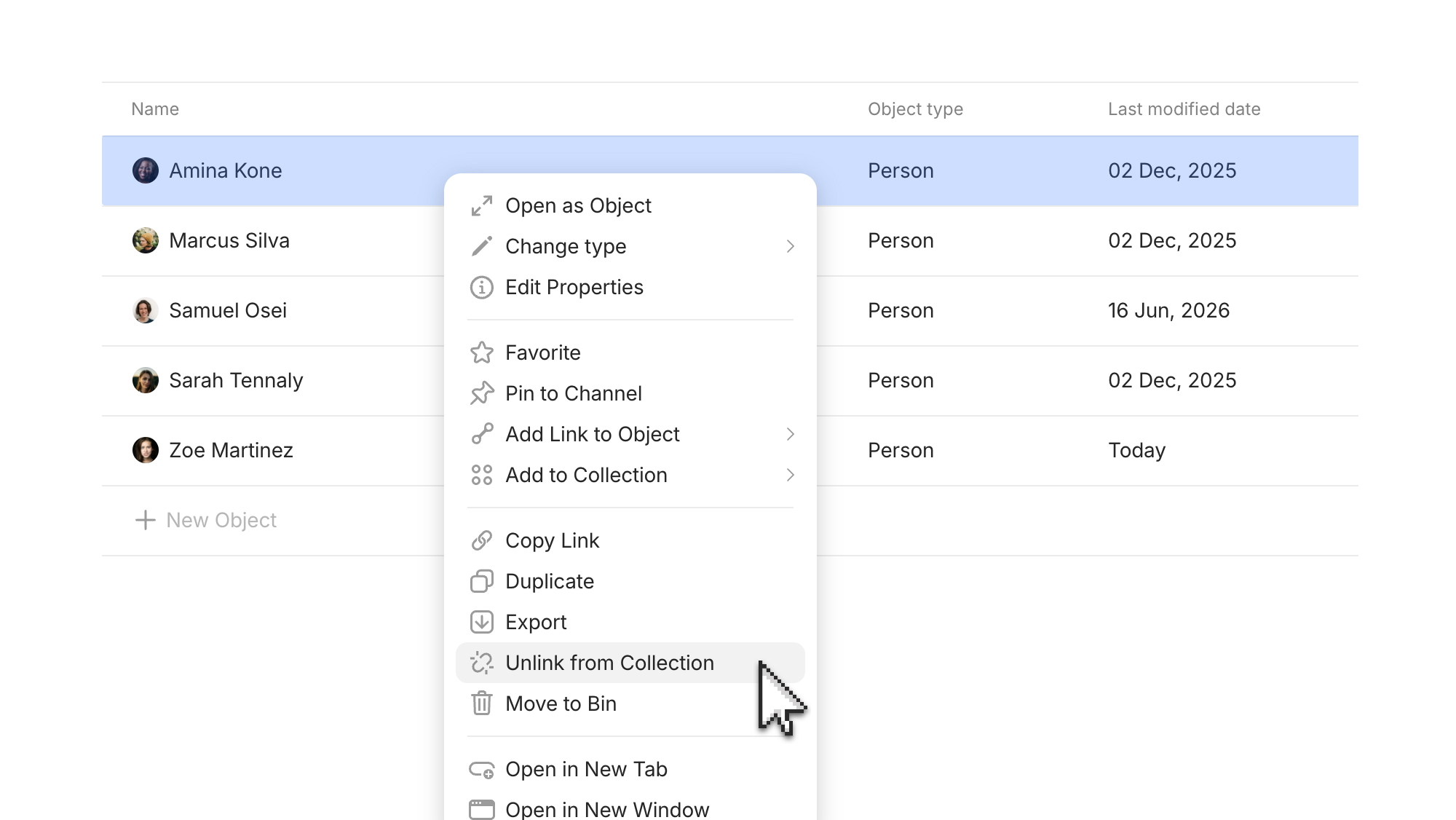
2. Haz clic derecho en el objeto y selecciona una de estas opciones:
1. **Desvincular de la colección** lo elimina de la colección, pero el objeto sigue existiendo en tu espacio.
2. **Mover a la papelera** elimina el objeto de todas las colecciones y del espacio, aunque lo puedes restaurar desde la papelera.
#### **Para editarlos en lote**
Usa la [función de edición en lote de las vistas](/anytype/espanol/organizar/views.md#edicion-de-objetos-en-lote) para organizar a la vez muchos objetos de una colección. Puedes crear una consulta para buscar los objetos y luego añadirlos todos a una colección.
#### Para establecer el tipo por defecto
Puedes elegir el [tipo](/anytype/espanol/organizar/types.md) y la [plantilla](/anytype/espanol/organizar/templates.md) que se usarán por defecto al crear un objeto nuevo en una colección. Con la colección abierta, haz clic en el botón desplegable que hay junto a «Nuevo» y selecciona los que quieras.
### Colecciones insertadas
Puedes insertar colecciones directamente en las páginas con el bloque **Colección insertada**. Así podrás ver los objetos junto con tu contenido.
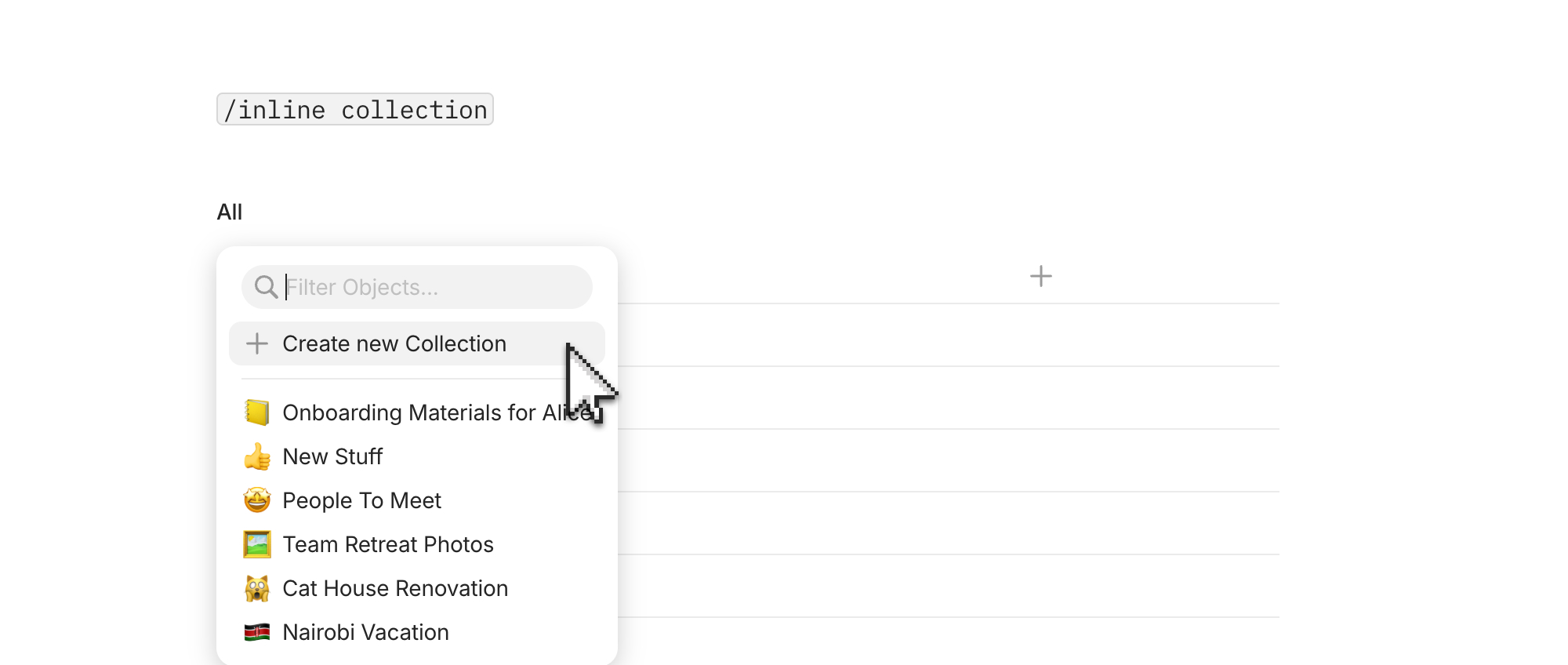
1. Mientras editas una página, abre el menú de comandos con el botón `+` o escribe `/colección`:
2. Selecciona **Colección insertada**.
3. Crea una colección o inserta una existente.
#### Modificación de las colecciones insertadas
Las modificaciones que hagas en las vistas de una colección insertada solo se aplican a ese bloque y no afectan a la vista principal, que se mantiene sin cambios en el [tipo](/anytype/espanol/organizar/types.md), la [consulta](/anytype/espanol/organizar/queries.md) o la [colección](/anytype/espanol/organizar/collections.md) original. Esto significa que cada objeto puede tener su propia versión de la vista insertada sin modificar nunca la original.
Por el contrario, si modificas los objetos y sus propiedades en la vista insertada, esos cambios **sí** se aplicarán al objeto y se reflejarán allá donde aparezca en todo ese espacio.
### Widget con aspecto de carpeta
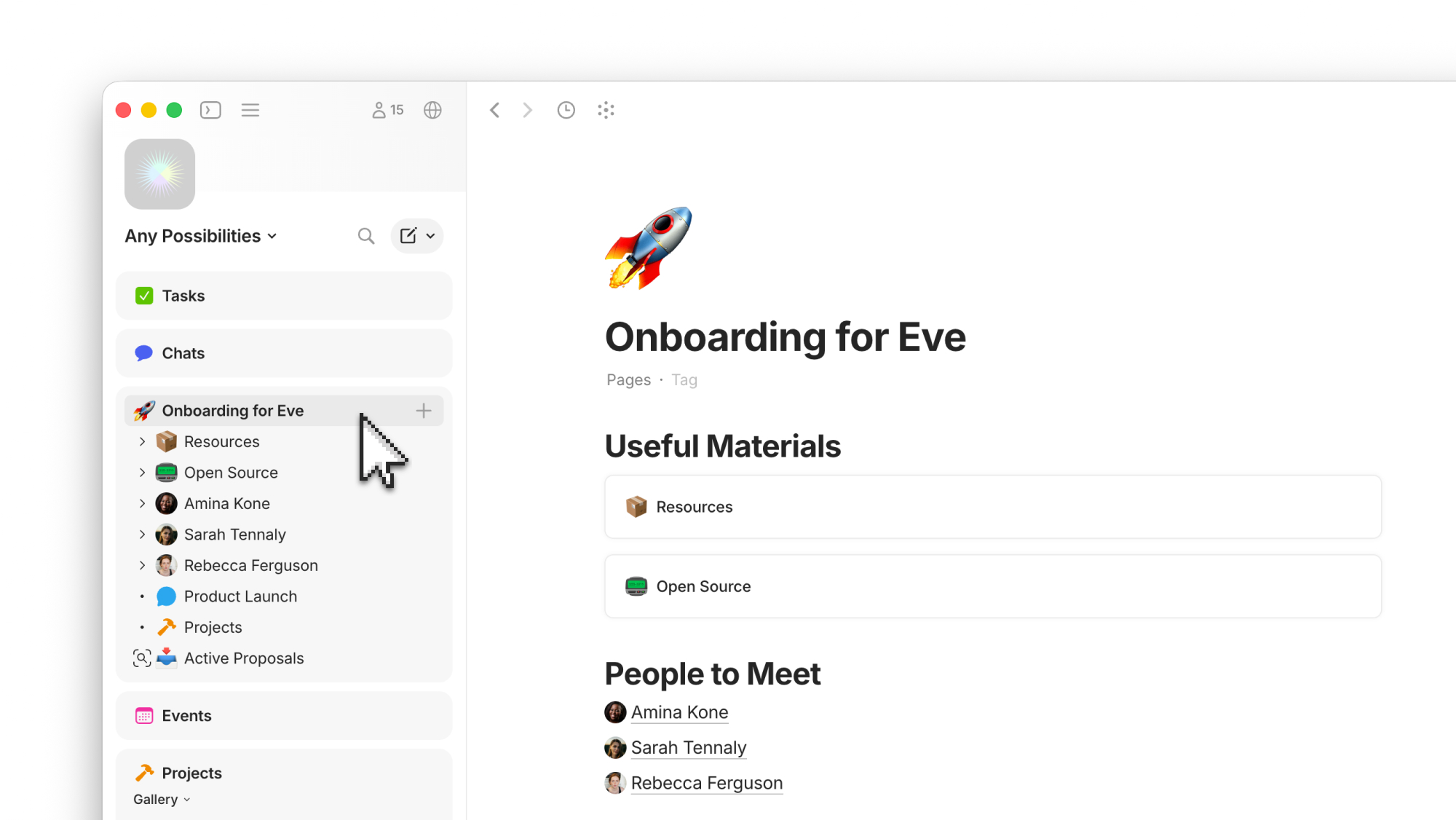
Las colecciones se pueden [añadir a la barra lateral](/anytype/espanol/organizar/views.md#vistas-en-la-barra-lateral) en forma de widgets, igual que cualquier vista. Sin embargo, en lugar de usar colecciones para simular la [estructura jerárquica de carpetas en la barra lateral](/anytype/espanol/nociones-basicas/sidebar/widgets.md#opciones-de-diseno), puedes crear una página con bloques de enlace:
1. Crea un objeto con formato de página.
2. En el editor, añade bloques de enlace a los objetos que quieras con `/enlace` o `@`. Puedes enlazar objetos, tipos, consultas y colecciones.
3. Organiza los bloques en la página de forma que representen tu jerarquía.
4. Ancla el objeto en la barra lateral.
5. Haz clic derecho en el widget y selecciona «Estructura jerárquica» en la configuración de la vista.
6. Para expandir cada nivel, haz clic en la flecha desplegable que aparece junto al icono.
### Cargar archivos desde el ordenador
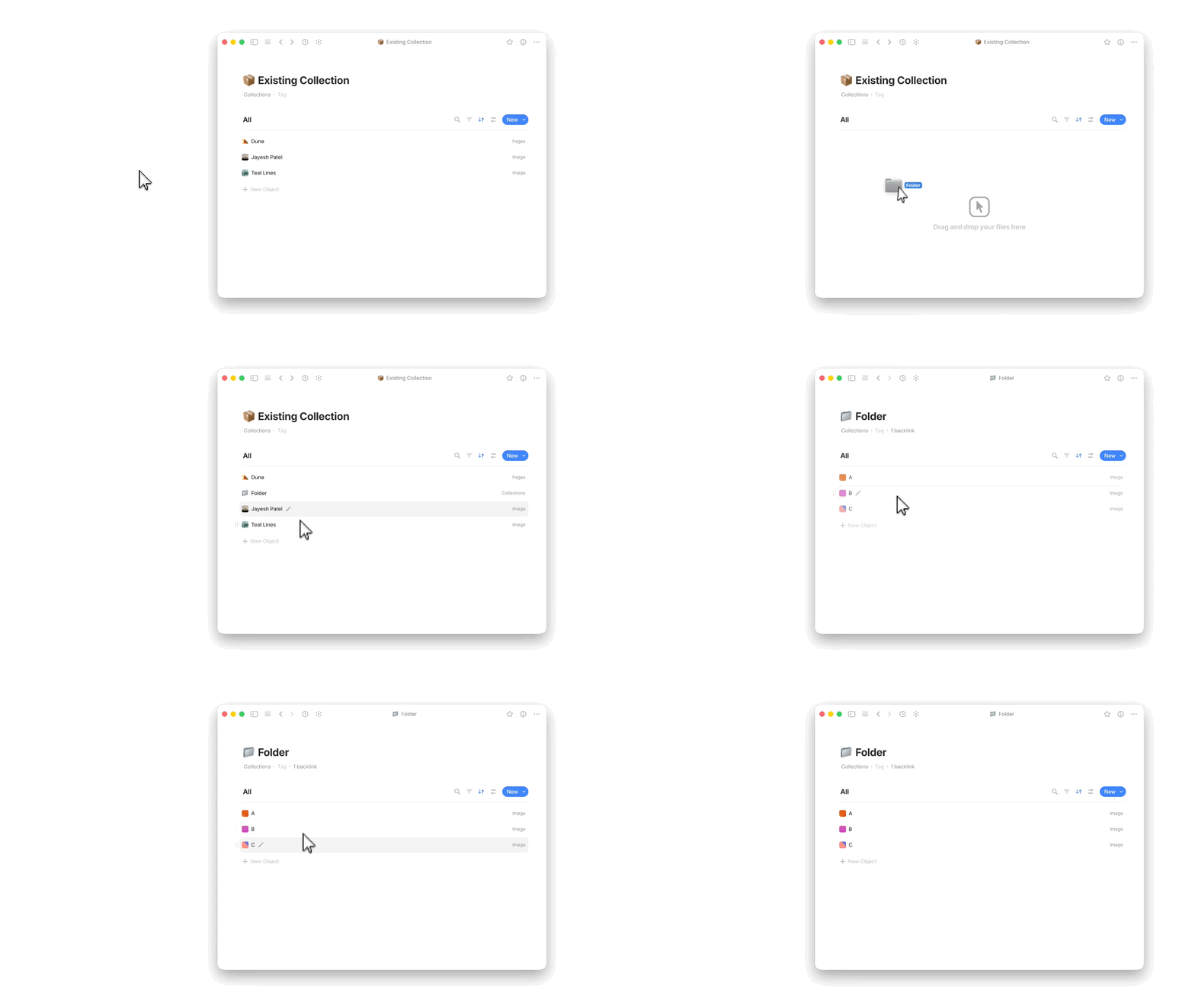
Puedes arrastrar una carpeta de tu ordenador y soltarla en una colección de Anytype. Al hacerlo, se cargarán todos los archivos de la carpeta y formarán parte de esa colección. Es una buena forma de llevar a tu espacio un conjunto de archivos de tu disco, como una colección de fotos, la carpeta de un proyecto o tu biblioteca de música.
1. Selecciona y arrastra una carpeta de tu ordenador.
2. Suéltala en una colección abierta.
## Cómo eliminar colecciones
Al igual que las vistas, las colecciones son independientes de los objetos que organizan. Eliminar una colección no afecta a los objetos subyacentes: puedes eliminar cualquier colección de tu espacio sin perder ningún dato. Para eliminar una colección, ve a la sección «Colecciones» de la barra lateral. Desde ahí puedes eliminarla como cualquier objeto:
* Haz clic derecho en la colección para abrir el menú y selecciona «Mover a la papelera».
* Abre la colección, haz clic en el menú de tres puntos de la esquina superior derecha y selecciona «Mover a la papelera».
## Notas
{% hint style="info" %}
**Las colecciones son una forma rápida y sencilla de organizar los objetos.** Aunque las consultas son mejores para mantener la organización a largo plazo, las colecciones requieren menos reflexión y planificación. Crea tantas cuantas quieras, ya que eliminarlas no afecta a los objetos que contienen.
{% endhint %}
{% hint style="info" %}
**Ancla colecciones de proyectos a tu barra lateral.** Una colección anclada sirve como panel del proyecto: con un solo clic, ves todo lo relacionado.
{% endhint %}
---
# Agent Instructions
This documentation is published with GitBook. GitBook is the documentation platform designed so that both humans and AI agents can read, navigate, and reason over technical content effectively. Learn more at gitbook.com.
## Querying This Documentation
If you need additional information that is not directly available in this page, you can query the documentation by asking a question.
Perform an HTTP GET request on the following URL with the `ask` and `goal` query parameters:
```
GET https://doc.anytype.io/anytype/espanol/organizar/collections.md?ask=&goal=
```
`ask` is the immediate question: it should be specific, self-contained, and written in natural language.
`goal` is what the user is ultimately trying to achieve, the reason they need the answer. Sharing it helps GitBook give you a better, more relevant answer. A goal is most helpful when it describes the outcome the user wants rather than restating the question. For example, with `ask=how do I create an API token`, a goal like `automate deployments from our CI pipeline` lets GitBook tailor the answer to that use case.
The response will contain a direct answer to the question and relevant excerpts and sources from the documentation.
Use this mechanism when the answer is not explicitly present in the current page, you need clarification or additional context, or you want to retrieve related documentation sections.